id Software’in kurucusu ve idTech motorunun mucidi olan John Carmack, Twitter hesabında yapmış olduğu bir yayınla, idTech4 (oyuncular arasındaki adıyla Doom 3 ya da Quake 4 motoru) motorunun kodlarının açılması için teknik hazırlıkların tamamlandığını ve avukatların onayının beklendiğini belirtmişti. Ancak Bethesda / id Software’in avukatları, Doom 3’ün kaynak kodlarının açılmasının, bazı lisans ihlâllerine sebep olabileceğini belirttiler.
Ancak John Carmack’ın yanıtı gecikmedi: “Avukatlar bazı kodlar konusunda endişeli, ama ihlâl konusu olması muhtemel kodları yeniden yazacağım.” Avukatlatrın endişelerini ifade etmesinin ardıdnan gelen bu açıklama, John Carmack’ın, idTech4 motorunu açık kaynak camiasına (henüz belli olmasa da öncekileri gibi idTech4’ün de GPL ile lisanslanması durumunda özgür yazılım camiasına) kazandırmasındaki kararlılığı gösteriyor. Carmack’ın artık, motorun performnans ve görselliğini mümkün olduğunda koruyarak, lisans koruması altındaki kodları, avukatlarının endişelerini giderecek biçimde yeniden yazması gerekiyor.
Teknik adımlarını tümünü tamamlayıp, son dakikada hukuki sorunla karşılaşan idTech4’ün, bir an önce bu sorunu aşıp, başka bir problemle karşılaşmamasını umarak; özgür yazılım camiasına katılımını bekliyoruz. idTech4, üzerinden 7-8 seneden fazla gibi bir zaman geçmiş de olsa, hâlâ oldukça güçlü bir motor. Bu motorun kazanımının, gelişmiş GNU/Linux FPS oyunlarının önünü açmasını bekliyoruz.
Pardus GNU/Linux’u temel alan ilk dağıtım olma hedefiyle yola çıkan Turkuaz GNU/Linux projesi için ilk adımlar atıldı!
Pardus porjesine alternatif gelişim çözümleri sunmak için ilk önce, 2 Nisan’da yapılan Özgür Yazılım ve Linux günlerinde bir “Topluluk Dağıtımı” konuşulmuş[1]. Bu dağıtım Pardus teknokojilerini temel alarak, Pardus projesinin gerek bürokratik sorunlar gerekse yapısal ve yönetimsel engelleri nedeniyle aksayan bacaklarını telafi etmek, Türkiye’de GNU/Linux’un gelişimi için bir alternatif çatı olmayı hedeflemişti.
Topluluk Dağıtımı fikir, somut adımlara dönüşmüş, internet alan adı olarak toplulukdagitimi.org alınmış ve burada bir wiki kurulumuş, eposta listeleri açılarak temel konularda epeyce konuşulmuştu. Fakat bir süre sonra bu listeler bir sessizliğe bürünmüştü.
Topluluk Dağıtımı listelerindeki sessizliğin ardından, yaza doğru bir zemin değişikliği olarak değerlendirebileceğimiz Turkuaz GNU/Linux projesi ortaya atılmıştı, fakat yaz tatilinin verdiği sessizik nedeniyle projede bir mesafe kat edilememişti.
Bu sessizliği Turkuaz Linux Geliştirici Listesine[2] 29 eylül’de attığı mesajla bozan Necdet Yücel bu aranın kendisinin sağlık sorunları ve öğrencilerinin stajı nedeniyle verildiğini söyleyen Yücel sözlerini şöyle sürdürdü:”Neyse işimiz bu dönemi yargılamak olmadığından önümüzdeki maçlara bakalım. Turkuaz için çalışmaya başlamadan önce ne kadarlık bir insan gücümüz var onu görelim istiyorum. Ben bu dağıtıma vakit ayırabilirim diyenler bu maile cevap yazarlarsa hepimiz önümüzü daha kolay görebiliriz.” dedi, “Elleri görelim” diyerek mesajını bitirdi.
Necdet Yücel’in bu mesajı geliştirici olmak isteyenlerce yanıtlandı. Yücel 5 ekim’de attığı mesajda “Bu kadar fazla cevap aldığımıza göre bu iş gücünü verimli kullanmaya çalışalım. Önce wiki’de hepimiz hangi konuda çalışabileceğimizi yazalım.” çağrısında bulundu. İlk hedeflerinin de üzerinde çalışabilecekleri bir kurulan CD hazırlamak olduğunu söyleyen Yücel, elini kaldıranlara teşekkür ederek mesajına son verdi.
Pardus temelli ve Pardus teknolojilerini mümkün olduğu mertebede kullanacak olan Turkuaz GNU/Linux dağıtımının sosyal sözleşmesine, ana hedefleri ve stratejisine wikisinden bakabilirsiniz.
ABD uzay ajansı NASA küresel sorunlara hitap eden yeni nesil bir yazılım sunmayı umduğu önümüzdeki yıl uluslararası açık kaynak uygulama müsabakası düzenliyor. NASA açık teknoloji, açık veri ve açık kaynak kullanarak yeni çözümler oluşturmak maksadıyla “bilim adamları ve ilgili vatandaşları” cesaretlendirecek Uluslararası Uzay Uygulamaları Yarışmasını oluşturmak için diğer uzay ajansları ile birlikte hareket etmeyi planlıyor.
NASA tarafından verilen uygulama örnekleri iki sınıfa ayrılıyor. Birinci grup yerel veya küresel tesislerdeki insanlara yardımla ilgili olanlar; örnek olarak küresel ekonomilerde havanın etkisi ve okyanus kaynaklarının eksilmesi. Diğer grup ise uzay görevlerinden gelen verileri görselleştirmeye ve analiz etmeye yardım etmek için çoklu kaynaklar kullanmak gibi uzay keşiflerine odaklanmış olanlardır. NASA projenin çoklu kaynak analizlerini mümkün kılacağını ve işbirlikçi platformları geliştireceğini umuyor.
Mevcut yarışma başarılı olmak maksadıyla daha sonra problemlerde veri dizileri ve somut bilgilerin haritasını oluşturacak uzmanları arayacağı bu problemler için fikirleri topluyor. Sonra dünya çapında birkaç şehirde sadece bir kerelik iki günlük bir faaliyet olacak, Random Hacks Of Kindness (20 şehirde yılda iki kez düzenlenen evrensel bir faaliyet) tarzında bilgisayar korsanlarını ve diğer girişimcilerin uzman planlarını alacakları ve onları açık kaynak çözümlerine dönüştürecekleri görülecektir.
Tüm dünya açık kaynak yazılıma yönlenirken ülkemizdeki kurum ve kuruluşların malum işletim sistemi üzerinde ısrar etmelerini anlamak zor olsa gerek. Umarız en kısa sürede kendilerine vurdukları prangadan kurtulurlar ve özgür yazılımlara yönelirler.
Linux ve yüzlerce özgür yazılımın bir araya gelmesiyle, teknolojinin en güncel, güvenli ve işlevsel ürünlerini kullanıma hazır biçimde sunan Pardus 7-A22 nolu TÜBİTAK standında ziyaretçileriyle buluşuyor.
Masaüstünde Pardus K2 Pardus Kurumsal 2, üstün yetenekli masaüstü ortamı ve eksiksiz ofis araçları seti içeriyor. Geniş bir internet araçları seçkisi, grafik ve multimedya araçlar da Pardus K2 ile kullanıma hazır. Pardus’la her ölçekte kurum, kendi özgün ihtiyaçlarına uygun bir çözüm bulabiliyor. Kurumsal çözümlerdeki deneyimleriyle Pardus ekibi, kurumların özel istek ve ihtiyaçlarını karşılamayı hedefleyen butik çözümleriyle TÜBİTAK standına yer alıyor.*
Eğitim Yazılımlarıyla Pardus Pardus, gelişmiş grafik ve multimedya yetenekleri, içerdiği eğitim yazılımları ve geniş donanım desteği ile Akıllı Tahta ve diğer interaktif eğitim gereçlerinde de özgün çözümler sunuyor.
TRAC (Telsiz ve Radyo Amatörleri Cemiyeti) ve Pardus İşbirliği TRAC ve Pardus, Kandilli Rasathanesi’yle birlikte deprem rasatlarının kesintisiz ve internetten bağımsız dağıtımını amaçlayan APRS ağı için işbirliği yürütüyor. TRAC ekibi, AMD Geode platformu ile beraber Pardus üzerinde çalışan amatör telsizcilik yazılımları ve bunların uygulamalarını sergileyecekler.
Bu yıl CeBIT’te Pardus’a sanatsal yaklaşımları teknolojik yeniliklerle kullanılabilir ürünlere dönüştüren Nerdworking de eşlik edecek. Nerdworking, beden ve hareket kontrollü sistemler üzerine uzmanlaşan programcılardan oluşan SigmaRD’nin herhangi bir alıcı takmadan el hareketlerini detaylı bir şekilde bilgisayara aktaran ve Pardus üzerinde geliştirilen sistemlerinin sunumunu gerçekleştirecek.
Ofis uygulamalarından video/fotoğraf yazılımlarına, Firefox, VLC gibi popüler masaüstü uygulamalarından irili ufaklı araçlara, ihtiyacınız olan her şeyi kurulumla birlikte bilgisayarınıza yükleyen Pardus’da oyun da oynayabilirsiniz. CeBIT’e özel hazırlanan oyun alanında başka bilgisayarda çalıştırdığınız oyunları Pardus’la da oynayabileceksiniz.
*CeBIT Kurumsal Sunum Programı:
6 Ekim 2011 Perşembe 13.00-13.10 / 15.00-15.10
7 Ekim 2011 Cuma 11.00-11.10 / 13.00-13.10 / 15.00-15.10
8 Ekim 2011 Cumartesi 11.00-11.10 / 13.00-13.10 / 15.00-15.10
LibreOffice projesini ortaya çıkaran The Document Foundation(Belge Vakfı) 28 Eylül tarihinde 1. yaşını kutladı. Oracle firmasının Sun Microsystems şirketini satın alması ve özgür ofis yazılımı olan OpenOffice.org’un geleceğinin karanlık bir hale gelmesi üzerine ortaya çıkan bu LibreOffice projesi, ilk beta sürümünün yayımlandığı 28 Eylül tarihini kendine doğum günü seçti.
LibreOffice projesinin geleceğini güvenceye almak için ortaya çıkan ve Almanya’da bir vakıf olarak fiziki bir yapıya bürünen The Document Foundation, topluluk idareli ve odaklı geçen bir yılın ardından gelinen noktadan çok memnum. İdare Komitesi üyesi Charles Schulz’un ifadesi şöyle: ” Geçtiğimiz on iki ayda başardıklarımız inanılmaz! Gelin biraz rakamlara bakalım, şu an projeye katkıları ile seçilmiş 136 üyemiz var; 100’den fazla e-posta listemiz 15.000’den fazla üyeye sahip, bu üyelerden yarısı duyurularımızı alıyor ve dünya çapında hakkımızda binlerce makale yayımlandı”.
LibreOffice, birlikte çalışan 330 katkıcının 25.000’den fazla kod işlemesi(commit) neticesinde ortaya çıkan bir proje oldu. Bu katkıcıların birçoğu eski OpenOffice.org katkıcısı olması diğer önemli bir nokta. Projenin sponsor katkıcıları ve topluluk katkıcıları arasında dengeli bir yapıda olması gelişimi açısından bugüne dek sağlıklı bir yapı ortaya koymasını sağladı: Şimdiye kadarki kodlamaların %25’ini SUSE ve toplululuk gönüllüleri gerçekleştirirken, %20 Red Hat şirketinden diğer bir %20’lik kısım ise OpenOffice.org kod tabanından geldi. Geri kalan kodlamalar TDF öncesi katkıcılar, Canonical geliştiricileri ve Bobiciel, CodeThink, Lanedo, SIL ve Tata Danışmanlık Hizmetleri şirketlerinden geldi.
25 Ocak 2011’de LibreOffice’in ilk kararlı sürümünün duyurulmasından sonra, 81 TDF yansısından 6 milyondan fazla indirme gerçekleşti. Bunun yanı sıra Softpedia gibi dış sitelerden gerçekleşen indirme sayısının 7,5 milyon civarı olduğu hesaplanıyor. LibreOffice’i CD ortamında edinerek kuran ve paylaşan kişi sayısınında 15 milyon civarı olduğu öngörülüyor. Bunların %90’ı Windows %5’i ise MacOS kullanıcıların olduğu hesaplanmakta. Bu rakamlarda eğer TDF’nin eski OpenOffice.org yansı ölçümlerini kullansaydı tahmini indirme rakamı 22 milyon civarı olacaktı.
Linux kullanıcılarının LibreOffice’i dağıtımlarının depolarından edindiği göz önüne alındığında ve Pardus gibi neredeyse bütün dağıtımların ofis paketi olarak LibreOffice sunduğu göz önüne alındığında, TDF 15 milyon Linux kullanıcısının ofis yazılımı oalrak LibreOffice kullandığını öngörmekte.
TDF dünya çapında 25 milyondan fazla LibreOffice kullanıcısının olduğunu tahmin ediyor. Bu rakam karşısında TDF’nin hedefi ise daha büyük, TDF önümüzdeki 10 yılın sonunda dünya çapında 200 milyondan fazla kullanıcıya erişmeyi hedeflemekte.
Projenin ilk günlerinden gönüllü olan ve TDF’ye katkıları ile kabul edilen David Nelson projenin geldiği noktayı şöyle anlatıyor ” OpenOffice.org etrafındaki topluluk, OpenOffice.org’u bağımsız, topluluk tarafından idare edilen bir proje olarak çatallanmaya karar verdiği zaman çok heyecanlandım ve bu başarıyı görmek için bunun bir parçası ol aya karar verdim. LibreOffice’in belgeleme, internet sayfaları ve projenin Alfresco platformu üzerinde çalışmaktayım, bunun yanı sıra pazarlama grubunda da faaliyet yürütüyorum. LibreOffice gerçek anlamda canlı, heyecan verici aktif bir proje ve hepimiz bunun bir başarı hikayesi olması için yoğun çaba sarf ediyoruz. ”
David Nelson’un altını çizdiği noktalar gerçek anlamda projenin diğer ayakları için de geçerli, yüzlerce yerelleştirmeci LibreOffice’i kendi dillerinde sunmak için yukarıda saydığımız katkıcıların dışında büyük bir ekip oluşturmuş durumda. Aynı şekilde LibreOffice’in Türkçe yerelleştirmesi konsunda da önemli adımlar atıldı. LibreOffice’in arayüzü tamamen Türkçe oldu ve LibreOffice’in Türkçe internet sitesi tr.libreoffice.org adresinde yayına başladı.
LibreOffice’in 1. yaşını, kararlı sürümünde ilk kez LibreOffice’i öntanımlı ofis yazılımı olarak sunan dağıtımın Pardus olduğununu üzere, en büyük iyi ki doğdun LibreOffice’e bizden gitsin 🙂
PARDUS Linux İşletim Sistemi içinde, depodan yükleyip kullanabileceğiniz LILYPOND Nota Yazma Programı ile ilgili kaynak Web sayfalarını, başlangıçta sunmamın daha doğru olacağını düşündüm.
Lilypond Örnekler (Examples) http://lilypond.org/examples.html
Besteci ve aranjörlerin genel olarak kullandıkları 2 profesyonel Nota Yazma Programı vardır. Bu programlar ve ilgili Web sayfalarını şöyle sıralayabiliriz:
Bu iki yazılım da, hem Windows, hem de Macintosh İşletim Sistemleri’nde çalışmaktadır. Ancak, bu yazılımların lisanslı fiyatları ülkemizdeki müzikçilere “pahalı!” geldiği için, genellikle “korsan” versiyonları kullanılmaktadır. Lisanslı yazılım kullanan kişilerin sayısı oldukça azdır.
Bu yazımızı ilk yazdığımız tarihlerde (-ki bu da 2008 yılı civarına denk gelmektedir), LilyPond sürüm numarası “2.8.7” idi. Bu yazının yeniden gözden geçirildiği tarihte ise (10 Eylül 2011) sürüm numarası “2.14.2” olmuştu.
Nota yazma programlarının genel olarak grafik kullanıcı arayüzüne sahip olduğu beklentisi oldukça yüksektir. Ancak, LilyPond dosyasını oluşturmak için genel olarak metin editörleri kullanılır. LilyPond sayfasında “Easer Editing” alt sayfasında LilyPond dosyalarını oluşturabileceğimiz editörlerden bahsedilmektedir. BURAYA tıklayarak bu sayfaya göz atmanızı tavsiye ederim.
Pardus 2011 deposunda da yer alan Frescobaldi yazılımını kullanarak LilPond dosyalarını nasıl oluşturabileceğinizi örnek vererek anlattığım Frescobaldi Kılavuzu – No.1 web sayfasına göz atarsanız, LilyPond yazılımı hakkında daha fazla bilgiye sahip olabilirsiniz.
3.800 üzerinde paketten oluşan zengin uygulama deposu,
Harici diskleri yönetmek, tek tıkla yapabileceğiniz bir işlemle artık çok daha kolay!
Pardus kurulum aracı YALI, artık LVM/RAID ve UUID desteklerine sahip,
Paket Yöneticisi artık çok daha fazla bilgi sunuyor. Programları kurmadan önce görebileceksiniz ve beğeninize göre oylayabileceksiniz!
NVIDIA, ATI ve Intel ekran kartı sürücüleri için pek çok iyileştirme,
Kaptan, kurulumdan sonra size eskisinden çok daha fazla yardımcı oluyor :).
Nasıl Kurabilirim?
Pardus 2011’i bilgisayarınıza kurmak son derece kolay. Pardus 2011’i mevcut işletim sistemiyle birlikte kullanabileceğiniz gibi, dilerseniz tek işletim sisteminiz olarak da belirleyebilirsiniz.
Pardus 2011’i bu adresteki sunucularımızdan kolaylıkla indirebilirsiniz.
Pardus 2011 DVD’sini Windows ortamında nasıl oluşturacağınızı gösteren çok güzel bir kılavuzumuz var. Adım adım Pardus 2011 kurulumunu aktaran belgemize ise buradan ulaşabilirsiniz.
Kurulum sırasında ve sonrasında sormak istediğiniz tüm soruları cevaplamak için sizi forumumuzda bekliyoruz!
Basit kullanımı, KDE ortamına bütünleşik çalışabilmesi KMPlayer’ın birkaç özelliğinden sadece biri. KMPlayer Qt ile hazırlanmış bir MPlayer arayüz çalışmasıdır.
Kurulumu yapmak için Paket Yöneticisi’nden kmplayer diye bulup yükleyebileceğiniz gibi, konsolu açıp “sudo pisi it kmplayer” komutunu kullanarak da yükleme işlemini gerçekleştirebilirsiniz. Kurulumdan sonra Pardus menüsünde Uygulamalar > Çoklu Ortam altına yerleşecektir.
KMPlayer MPlayer motorunu kullandığı için birçok yeteneği beraberinde getiriyor. Bunlardan en güzeli ise Pardus kullanıcılarının sık sık forumlarda dile getirdiği İnternet’ten radyo dinleme özelliği.
KMPlayer kullanımı kolay bir radyo yapısı sunuyor. Bununla beraber sistem kaynaklarını az kullanımı ve sistem çekmecesine yerleşebilmesi sizler için KMPlayer uygulamasını vazgeçilmezlerinizden biri haline getiriyor.
KMPlayer altında radyo listeleri ülkeler bazında hazırlanmış. Radyo listeleri ise menüden yer imleri altında depolanıyor.
Yukarıdaki resme baktığımız zaman daha iyi görebiliyoruz. South America (Güney Amerika) altında Argentina (Arjantin) sekmesi altında radyolar bulunmaktadır. Bu radyo kanalları Arjantin radyo kanallarıdır. Bir bakıma dikkat çeken bir sıralama biçimi, bu sayede farklı kültürlerin radyolarını dinleyebiliyorsunuz. Açılan pencerelerden dinlemek istediğiniz radyo kanalına tıkladığınız takdirde çalmaya başlıyor.
Peki, “Kendi radyo kanalımızı eklemek istersek ne yapmamız lazım?” derseniz. Bu da çok kolay. Radyo kanalı eklemek ile firefox altına yer imi eklemek arasında neredeyse fark yok diyebiliriz.
Radyo Kanalı Ekleme
Menüden, Yer İmleri > Yer İmlerini Düzenle seçeneğini seçiyoruz ve karşımıza aşağıda bulunan resimdeki ekran geliyor.
Sol tarafta hali hazırda bulunan radyo listeleri görülüyor. Dinlemek istemediklerinizi kaldırabilir, yeni dizinler oluşturabilir ya da yeni radyolar ekleyebilirsiniz. Radyo eklemek için, hangi dizin altında bulunacaksa o dizini seçtikten sonra, menüde bulunan Yeni Yerİmi düğmesine tıklıyoruz. Sağ tarafta bulunan alanda, mavi simgeli boş bir bağlantı oluşuyor. O bağlantıya tıkladığınız zaman alt tarafta ki menüde göreceksiniz ki bağlantı bilgileri boştur. İsim yazan alan radyonun adı olacak, Konum yazan alana ise radyonuzun bağlantı adresini yazacaksınız.
Burada yaptıklarınız otomatik olarak kaydediliyor. Bu yüzden ayarlamanız bitince gönül rahatlığı ile pencereyi kapatabilirsiniz. Artık radyonuz Yer İmleri menüsü altındaki yerini almıştır.
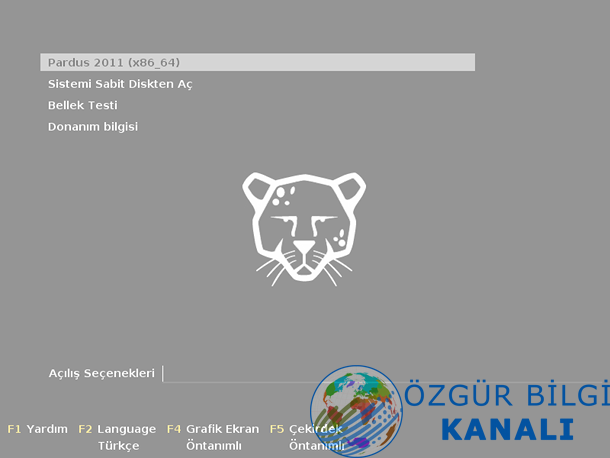
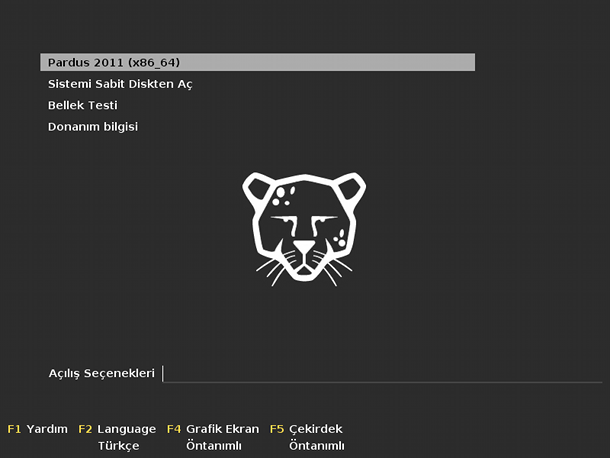
Eğer Açılış Ekranı karşınıza gelmiyorsa BIOS üzerinden ilgili medyanın boot özelliği kapalı olabilir. Bu durumda BIOS üzerinden CD/USB boot özelliğini aktif etmeniz gerekmektedir. Eğer bu özelliği nasıl aktif edeceğinizi bilmiyorsanız, Özgürlükİçin’deki Kurulum Öncesi BIOS Ayarları yazımızı okumanızı tavsiye ederiz.
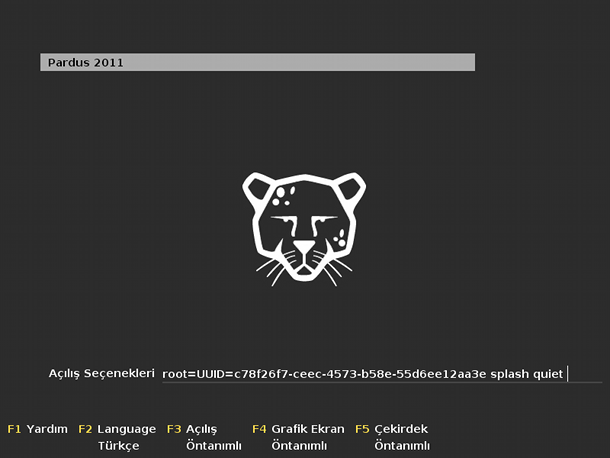
Açılış Yöneticisi menüsünde birkaç seçenek bulunmaktadır:
Pardus 2011: Pardus kurulum aracı olan YALI’yı açarak kuruluma başlamanızı sağlar. Parantez içerisinde yazan bilgi işlemci mimarisidir. “i686” yazıyorsa 32bit, “x86_64” yazıyorsa 64bit Pardus kurulumudur.
Sistemi Sabit Diskten Aç: Sisteminizde yer alan ilk sabit disk üzerinden bilgisayarı çalıştırarak bilgisayarınızda zaten kurulu olan işletim sistemini çalıştırmanızı sağlar.
Bellek Testi: Bilgisayarınızda bulunan bellekleri test etmeniz ve muhtemel hataları görmenizi sağlar.
Donanım Bilgisi: Bilgisayarınızdaki donanımlar hakkında detaylı bilgi verir.
Bunun yanı sıra açılış ekranının alt kısmında da fonksiyon tuşlarıyla kullanılabilen açılış seçenekleri vardır. Bunların ne olduğunu ve ne işe yaradığını aşağıdaki listede görebilirsiniz:
F1 (Yardım): Açılış Yöneticisi (Grub) ile ilgili yardım almanızı sağlar.
F2 (Dil): Kurulumun hangi dilde olacağını seçer. Bu kurulum dili aynı zamanda sistemin ana dili olacaktır. Pardus kurulumdan itibaren 9 farklı dili destekler.
F4 (Grafik yapısı): Boot esnasında ekran kartınızla ilgili bir sorun olduğu taktirde bu seçeneklerle sorununuzu düzeltebilirsiniz.
F5 (Çekirdek ayarları): Değişik çekirdek ayarlarını içerir. Bazı sorunlarda ya da bazı özel gereksinimlerde işe yarar.
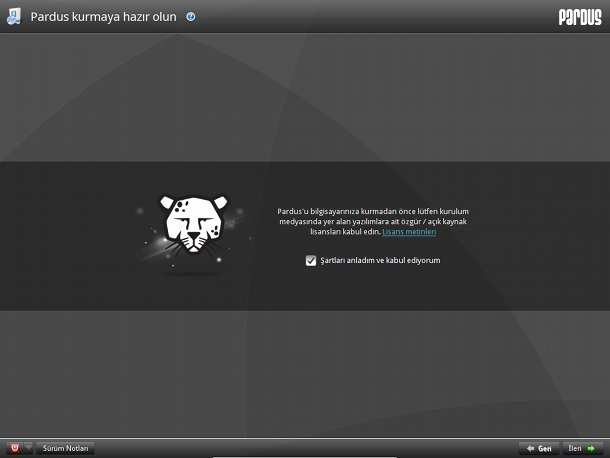
Pardus kurulumu için kullanılan araç özgün bir Pardus teknolojisi olan YALI’dır. YALI adını “Yet Another Linux Installer” cümlesinin ilk harflerinden alıyor. YALI’nın amacı hızlı ve kolay bir şekilde Pardus’u bilgisayarınıza kurmaktır. Kurulum işlemi için YALI öncelikle bilgisayarınıza ve yapılandırmanıza ilişkin bilgileri sizden alır ve daha sonra kurulum aşamasına geçer.
YALI ilerleme ve ayarlamalar dışında üç düğmeye daha sahiptir. İlki bilgisayarı kapatma düğmesidir. Bu düğme, eğer kurulumu iptal etmek istiyorsanız bilgisayarı kapatmaya ya da yeniden başlatmaya ya da kurulum ayarlarında bir hata yaptıysanız YALI’yı yeniden başlatmanızı sağlıyor. İkinci düğme Sürüm Notları içindir. Bu düğme, kurmakta olduğunuz Pardus sürümü hakkında detaylı bilgi vermektedir. Üçüncü düğme, başlığın yanındaki soru işareti, Yardımı Göster işlevini yerine getirir. Yardım, kurulum esnasında her aşamada size o aşama hakkında temel bir bilgi vermektedir.
Kurulumun ilk adımı lisans onaylamasıdır. Pardus, özgür bir lisans olan GPL (Genel Kamu Lisansı) kullanmaktadır. Bu lisans kullanıcıya pek çok hak vermektedir. Çoğu insan lisansları okumadan onaylar ve ilerler. Ama size ufak bir tavsiye; kısa bir zaman ayırarak bu lisansı okuyunuz. Böylece Pardus’un size katacağı avantajları ilk etapta fark edeceksiniz.
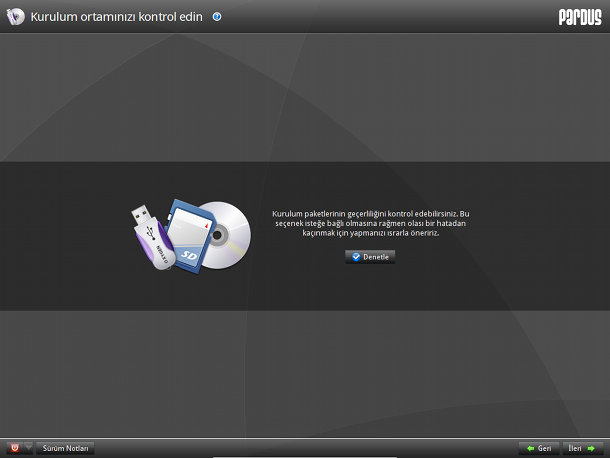
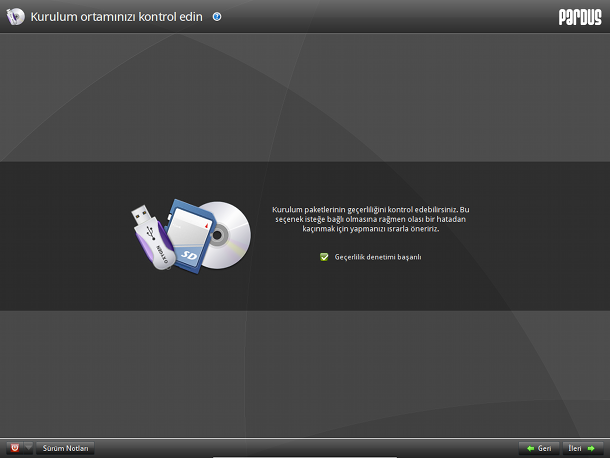
Lisansı onayladıktan sonra karşınıza kurulum ortamı kontrolü gelmektedir. Bu bölüm çoğu zaman es geçilse de aslında çok önemli bir noktadır. Çünkü Pardus üzerinde çıkabilecek sorunlardan pek çoğu kurulum kaynağının (DVD, USB…) arızalı olmasıyla ilgili olabilir.
Bu aşama sayesinde kurulum esnasında ya da kurulumdan sonra oluşabilecek muhtemel sorunları önceden belirlemeniz ve alacağınız zararı en aza indirmeniz sağlanır. Eğer kurulum kaynağınız hasarlıysa daha düşük bir hızda (örneğin 8x’te) DVD’nizi yazabilirsiniz. Eğer yine aynı hatayı alıyorsanız yeni bir kalıp indirebilir ya da DVD Gönder ile bir CD isteyebilirsiniz.
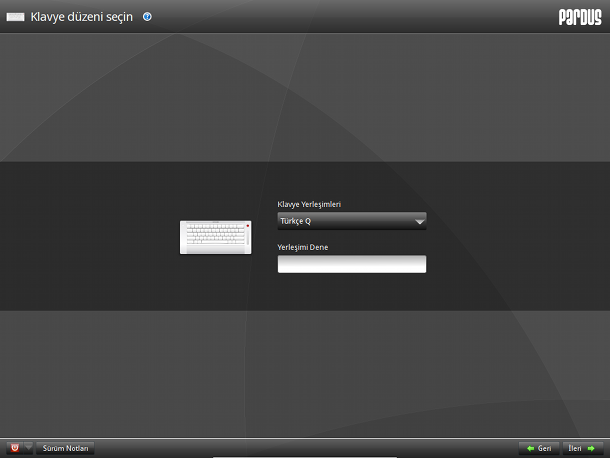
Bundan sonraki ekran klavye ayarlarıdır. Burada hem klavyenizin doğru çalışıp çalışmadığını test edebilir, hem de farklı bir klavye tipi kullanıyorsanız onu ayarlayabilirsiniz. Bunun için yapmanız gereken tek şey karşınızdaki listeden size en uygun klavye düzenini seçmek.
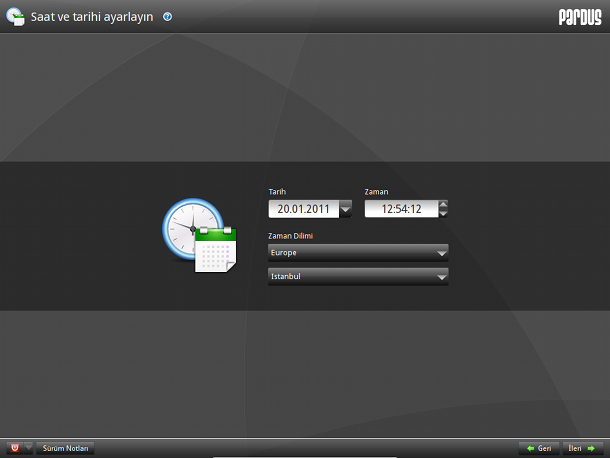
Klavye düzeni de bittikten sıra sonra saat ayarlarına gelmektedir. Bu bölüme normal şartlarda dokunmanıza gerek yoktur ama ihtiyaç duyarsanız tarihi, saati ve bulunduğunuz yeri düzenleyebilirsiniz. Zaman dilimi seçmek için yalnızca listeye bir göz gezdirmek yeterlidir. Ayrıca bilgisayarınızın saati hatalıysa onu da bu ekrandan düzeltebilirsiniz. Yaptığınız ayarlar donanım saatinizin ayarlarını da güncelleyecektir.
Şimdi sırada çok önemli bir adım var. Disk bölümlendirmesi, tüm Pardus kurulumu esnasındaki en hayati bölümdür. Eğer burada en ufak bir hata bile yapılırsa, sizin için çok önemli olan verilerinizi kaybetme olasılığınız vardır. Bu yüzden, eğer önemli bir veriniz varsa mutlaka yedeğini almanız gerekmektedir.
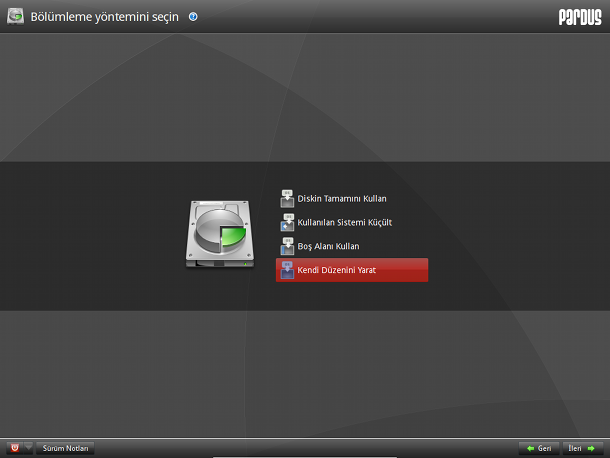
YALI, disk bölümlendirmesi konusunda size üç yöntem sunar. İlk ikisi otomatik bölümlendirme seçenekleridir:
Diskin tamamını kullan: Mevcut diskinizin içindeki her şey silinerek, diskin tamamına Pardus kurulur.
Kullanılan sistemi küçült: Mevcut verilerinize zarar vermeden, diskte Pardus için yeterli büyüklükte bölüm açar ve Pardus bu bölüme kurulur.
Boş alanı kullan: Pardus kurulumu için diskteki boş bölüm kullanılır.
Kendi düzenini yarat: Disk bölümlendirmesini elle yapılandırmanıza izin verir.
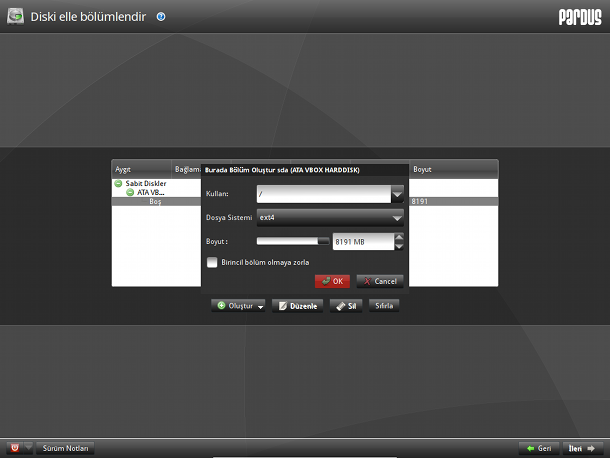
İkinci ve Üçüncü seçenek basit bir kullanım sağlar. Ama daha detaylı bir biçimlendirme ya da zaten hazır olan bir disk bölümünü biçimlendirmek istiyorsanız dördüncü seçeneği, yani “Kendi düzenini yarat” seçeneğini seçmelisiniz. Bu seçeneği seçtikten sonra ileri tuşuna bastığınızda sizi bir disk tablosu karşılayacaktır. Bu disk tablosunda tüm diskleriniz ve tüm disk bölümleriniz yer almaktadır. Bu ekranda işlem yaparken kazayla yanlış bölümü biçimlendirebilirsiniz. O yüzden biraz daha dikkatli davranmalısınızdır. Ama genellikle sıralama şöyledir: Windows’taki C bölümü tablodaki ilk diskin ilk bölümüdür. D ise ilk diskin ikinci bölümü, ya da ilk disk tek bölümse de ikinci diskin ilk bölümüdür. Ama eğer ilk bölüm oldukça ufak geldiyse gözünüze, bu büyük ihtimalle bilgisayar üreticinizin koyduğu kurtarma bölümüdür. Bu bölümün Windows üzerinden erişimi olmadığından görememişsinizdir. Ama YALI üzerinde görmüşsünüzdür. Böyle bir durumda ikinci disk bölümü C diskinizdir.
Size örnek bir tablo verelim. Bilgisayarınız yeni alınmış bir dizüstü bilgisayar. Kendi içerisinde kurtarma bölümü var. 250 GB boyutunda bir sabit diskle birlikte geliyor ve Windows üzerinde iki bölüm var: C ve D. C’de Windows’unuz kurulu. Ama siz çift sistem kuracaksınız. Yani Pardus’unuzu D’ye kuracaksınız. Böyle bir durumda disk tablonuz şöyle olacaktır:
Yaklaşık 10 GB boyutlarında bir bölüm. Bu sizin kurtarma bölümünüzdür. Windows hasarlarında bu bölüm kurtarma yapar. Not: Dosya sistemi genelde NTFS’tir ama değişik bir şey de çıkabilir.
Yaklaşık 100 GB boyutlarında bir bölüm. Bu bölüm sizin C diskinizdir. Dosya sistemi NTFS’tir
Yaklaşık 130-140 GB boyutlarında bir bölüm. Bu bölüm sizin D diskinizdir. Dosya sistemi büyük ihtimalle NTFS’tir.
Sizin bu durumda seçeceğiniz disk bölümü üçüncü bölümdür. İsterseniz kullanacağınız bölümün boyutunu da Yalı’dan değiştirebilirsiniz.
Yalı, disk bölümünü kullanmak için birkaç yol sunar. Bunlar aşağıdaki gibidir:
Pardus Sistem Dosyaları (“/”): Bu seçenek Pardus’un kurulacağı disk bölümü olduğunu belirtir. Bu bölüm zorunludur. Dosya sistemi öntanımlı olarak EXT4 olarak ayarlıdır. Ama özel ihtiyaçlar için başka dosya sistemleri de seçilebilinir. Ama EXT4 aralarında, normal bir kullanıcı için en verimli seçenektir. Bu bölümdeki tüm veriler ilk önce silinir.
Kullanıcı Dosyaları (“/home”): Bu bölüm isteğe bağlı bir bölümdür. Kullanıcı dosyalarının sistem dosyalarından ayrı olmasını sağlar. Bunun size katacağı avantajlardan başlıcası, sistemin kurulu olduğu bölümde bir arıza meydana gelirse kullanıcı dosyalarınızın zarar görmesini önlemesidir.
Evet, bu disk bölümünü biçimlendir seçeneğini işaretlerseniz o disk bölümündeki tüm veriler silinir. Ama işaretlemezseniz olduğu gibi kalır. Pardus kurulum dosyaları ve takas alanının yer alacağı bölümlerde bu işlem zorunludur.
Sil düğmesiyle o an işaretli olan disk bölümünü ve içindekileri silebilirsiniz.
Gerekli işaretleme ve boyutlandırmanın ardından OK düğmesine tıkladığınızda o disk bölümü için yapılmasını istediğiniz işlemler kaydedilir ama henüz uygulanmamıştır. Eğer bölümlendirmeyi beğenmezseniz ya da hata yaptığınızı düşünürseniz Sıfırla diyerek diskiniz üzerinde hiçbir değişiklik yapılmadan önceki tabloya geri dönebilirsiniz bu sayede. İşlemleri bitirdikten sonra ileriye basarak disk tablosundan çıkabilirsiniz. Ama hâla değişiklikler diskinize uygulanmamıştır. Sadece neler yapılacağı belirlenmiştir. İşlemlerin hepsi kurulum başlayınca yapılacaktır.
Bu adımdan sonra Sistem Yükleyicisi (Grub) nereye kurulacağı belirlenebilir. Bilgisayarınızda birden fazla işletim sistemi varsa, açılış esnasında aralarında seçim yapmanızı sağlayan şeydir Sistem Yükleyicisi. Normal şartlarda bu bölümdeki ayarlara dokunmanıza gerek yoktur. Normal ayarlar, çoğu kullanıcı için en ideal ayarlardır. Ama bazı kullanıcılar Sistem Yükleyicisi’nin başka bir diskin başına kurulmasını ya da Pardus’un kurulu olduğu disk bölümünün başına kurulmasını isteyebilir. Hatta ve hatta kurulmamasını bile isteyebilir. Ya da diğer işletim sistemlerinin listeye eklenmemesini isteyebilir. Böyle durumlar için bu ekran vardır. Ama genellikle bu bölüme dokunmanıza gerek kalmaz.
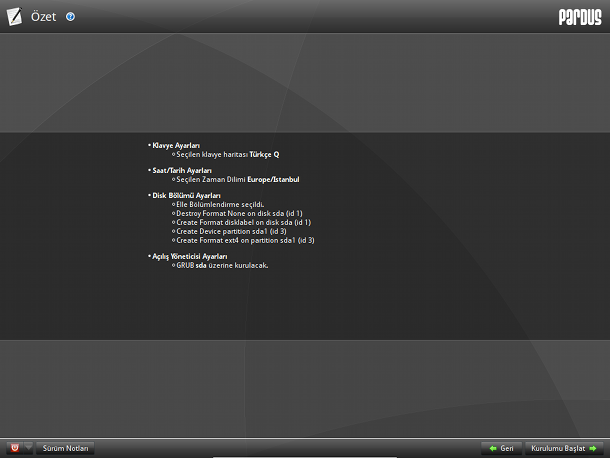
Sistem Yükleyicisi ayarları da bittikten sonra en nihayetinde kurulum özeti karşımızda. Bu özet, ayarladığımız tüm ayarlar ve disk bölümlendirmelerinin bize kontrol etmemiz için gösterilmesidir. Eğer yanlış bir şey olmadığına eminsek Kuruluma Başla diyerek artık kuruluma geçebiliriz.
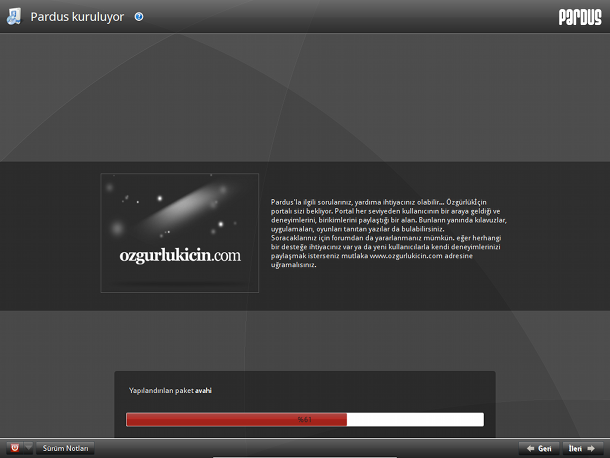
Yaklaşık 20 dakika süren kurulum süresince size Pardus hakkında küçük bilgilendirmeler gösterilecektir. Bu esnada da paketleriniz bilgisayara kurulacaktır.
Kurulum ekranında iken fonksiyon tuşlarını (F6, F7) biraz kurcalarsanız, Pardus geliştiricilerinin sizi 20 dakikalık da olsa sıkıntıdan kurtarmak için koyduğu ufak sürprizi görebilirsiniz ;).
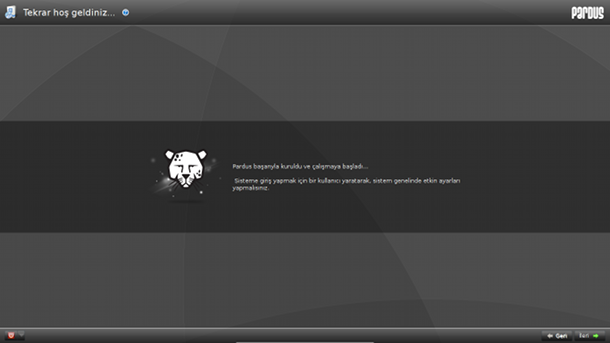
Pardus 20011’yi çalıştırma ve sisteme giriş
Tüm bu işlemler bittikten sonra ileri düğmesine son bir kez tıkladığınızda Pardus CD’niz kendiliğinden çıkacaktır.
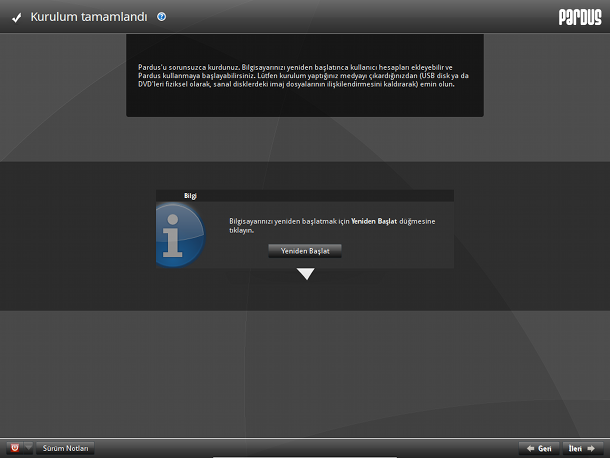
CD’yi yuvadan çıkarttıktan sonra Sistemi Yeniden Başlat düğmesine tıklayarak bilgisayarınızı yeniden başlatabilirsiniz.
Karşınıza çıkan Sistem Yükleyicisinden Pardus’unuzu seçerek Pardus’u açarak, kalan son ayarları tamamlayabilirsiniz.
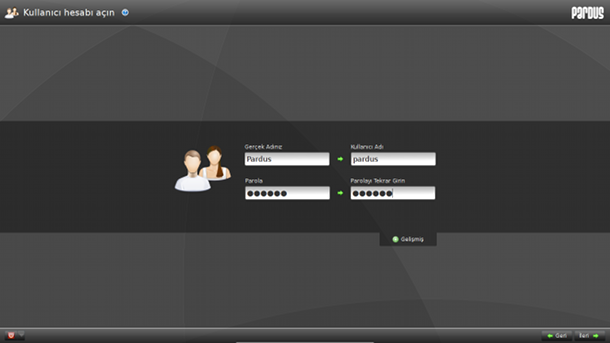
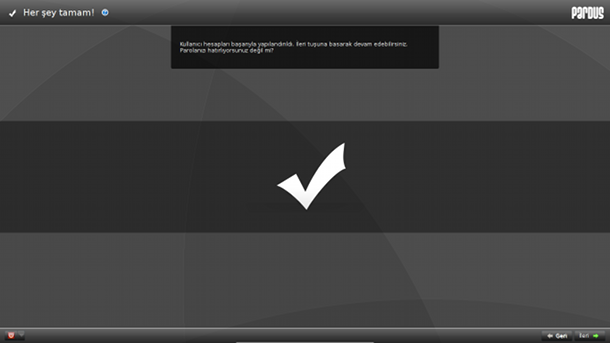
Kullanıcı yaratmak için, sadece alanları doldurmanız yeterli. Bu alanlar şunlardır:
Gerçek İsim: Kendi adınızdır. Örneğin: Göktuğ Korkmaz. Bu bölüm sistemin sizin gerçek adınızı bilmesini sağlar. Bunun katacağı birkaç avantaj vardır. Ama bu alan zorunlu değildir.
Kullanıcı Adı: Bu bölüm kullanıcı adınızdır. Örneğin: Ryuk. Sisteme giriş yaparken bunu yazarsınız ya da kullanıcınızla ilgili bir işlemde bu devreye girer. Ayrıca gerçek isminizi girdiğiniz esnada sizin adınıza uygun bir kullanıcı adı üretilmeye çalışılır. Ama bunu beğenmezseniz kendi istediğiniz kullanıcı adını da belirleyebilirsiniz.
Parola ve Parola (Tekrar): Sisteme giriş yaparken kullanacağınız paroladır. Ancak Linux işletim sistemlerinde her kullanıcının bir parolası vardır. Dolayısı ile bu alan da zorunludur.
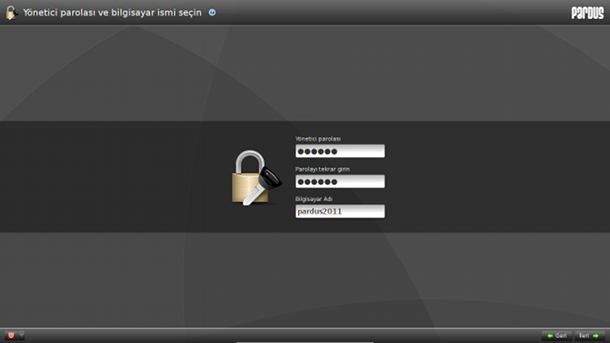
Kullanıcı yarattıktan sonra her Linux sisteminde gerekli olan bir kullanıcı için, yani yönetici kullanıcısı (root) için parola belirlemeniz gerekmektedir. Bu kullanıcı, sistemde tam yetkisi olan ve her tür ayara dokunmanızı sağlayan, ve asla ama asla unutmamanız gereken bir paroladır. Eğer unutursanız önemli bir anda boşlukta kalabilirsiniz.
Aynı ekran üzerinden bilgisayarınızın adını da belirleyebilirsiniz. Bu bilgisayar adı, bağlı olduğunuz ağda kendini belirtecektir.
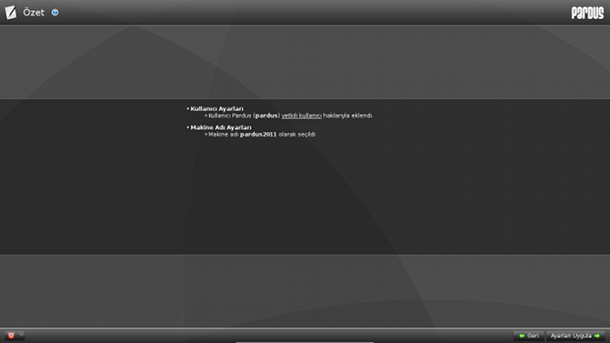
Yapmış olduğunuz son ayarlamaların özeti, uygulanmadan hemen önce gösterilir. Pardus 2011’i kullanmak için sabırsızlanıyorsanız, hemen İleri’ye tıklayın! 🙂
Linux platformunda adı en çok anılan ve belki de birçoğumuzun KDE 3 ile özdeşleşmiş müzik çaları Amarok, KDE 4 ile sürüm atlamış ve yeni bir kabuğa büründü.
Kodları sıfırdan yazılan bir uygulamanın gelişmesine odaklanan ekip, en son 2008 Ağustos’ta Amarok 1.4.10 sürümünü duyurmuştu. KDE 4 masaüstü ortamına geçiş yaptığımda ilk açtığım uygulama Amarok olmuştu. Açık konuşmak gerekirse, yeni Amarok’a alışmam zaman almış ve eski Amarok’u da özler olmuştum.
Eski Amarok’u özleyenlere çok güzel bir haberimiz var; Amarok eski ihtişamına geri dönüyor! Hem de eskisinden çok daha gelişkin özelliklerle!
Pardus 2011 ile öntanımlı gelecek bu yeni müzikçaların adı: Clementine.
Clementine, eski Amarok’u özleyen ve benim gibi düşünen kullanıcılar için çok iyi bir ilaç olacak. KDE 4 ile tamamen uyumlu bir şekilde geliştirilen Clementine, Pardus 2011’in öntanımlı müzikçaları olarak seçildi.
Tanıtım Yazısında Eksiklerden Bahsedilir Mi?
Clementine’in artılarından bahsetmeden önce, eksik yönlerinden bahsederek tanıtım yazısını ilginç bir şekilde devam ettireceğim. Aklınızda bulunsun, Clementine’in bu eksik yönleri ilerleyen tarihlerde duyurulacak olan sürümlerde giderilecek. Bunlardan ilki, henüz Podcast desteğinin yer almaması, bu sebeple Ajans Pardus’u dinleyebilmek için hâlâ Amarok kullanıyorum. İkincisiyse henüz eklenti desteğine sahip olmaması. Gerçi yapabildikleriyle zaten eklenti desteğinin eksikliğini pek hissetmiyorum. Bu iki eksikliğin de kısa süre içerisinde giderileceğini unutmayın!
Clementine’in artılarıysa, Amarok 1.4.10 ile yapabildiklerimizin hemen hemen hepsi (yukarıda sözünü ettiğim ikisi hariç) ve biraz daha fazlası.
Last.fm, SomaFM, Magnatune, Jamendo ve Icecast gibi İnternet radyolarını dinleyebilirsiniz,
Kapak Yöneticisi ile eksik albüm kapaklarını Last.fm üzerinden otomatik indirebilirsiniz,
Müzik dosyalarınızın ID TAG’lerini düzenleyebilirsiniz,
Şarkı sözlerine, sanatçı hakkında bilgilere ve fotoğraflarına erişebilirsiniz,
Çalma listenizi sekmelere ayırabilir, birden fazla sekme kullanarak farklı listeler hazırlayabilirsiniz,
MP3, Ogg Vorbis, FLAC ve AAC dosya türlerini, birbirleri arasında dönüştürebilirsiniz,
USB üzerinden bağlanabilen birçok müzik çalara, iPod ve iPhone’lara şarkı aktarabilirsiniz.
Parçaları kuyruğa alma, ekolayzır ayarları gibi olmazsa olmazları ve Nintendo Wii Remote ile de uzaktan kontrol edilebilmesi gibi uçuk ve eğlenceli özellikleri listeye eklemedim.
Tanıdık Bir Arayüz
Clementine’in arayüzü hakkında konuşmanın zamanı geldi artık. Amarok 1.4’ten alışık olduğumuz arayüz Clementine’de de aynen karşımızda. Size an itibariyle en güncel sürüm olan 0.6 sürümüne göre anlatacağım. Sol tarafta yer alan dikey çubukta; Kütüphane, Dosyalar, İnternet, Aygıtlar, Şarkı Bilgisi ve Sanatçı Bilgisi şeklinde sıralanmış altı adet menü var. Yakında bu menüye Podcast’in de ekleneceğini düşünüyorum.
Eğer benim gibi netbook ya da ekranı küçük bir bilgisayar kullanıyorsanız, bu liste doğal olarak ekrana tam sığmayacaktır. Fare imlecinizi o yöne doğru götürmenizle birlikte listeyi aşağı doğru kaydırmanız için üzerine tıklayacağınız düğme de görünecektir. En kısa yolsa, dikey çubuğun üzerinde farenin topunu kullanmak.
Sanatçı isimlerinin yer aldığı listenin hemen üstünde yer alan İngiliz anahtarı simgesine tıklayarak bu listeye ayar verebilmemiz mümkün. Bu listenin hemen altındaki bölümdeyse dinlediğiniz albümün kapağı yer alıyor, tabii eğer bu albüm kapağı arşivinizde yer alıyorsa. Yok mu? O zaman Kapak Yöneticisi’nden yeni kapağı indirmeniz mümkün, ona da birazdan değineceğim.
Ekranın ortasında doğal olarak çalma listemiz yer alıyor. Çalma listemizin hemen altındaysa dinlediğimiz şarkıyı duraklatmak için ya da bir sonraki / bir önceki şarkıya geçmemiz için kullanacağımız düğmeler yer alıyor. Bu düğmeler için de klavyenizin tuşlarını kısayol olarak atayabilmeniz mümkün.
Sol taraftaki o dikey çubuğa yeniden bakalım. Kütüphane’de, belirlediğiniz klasörler altında yer alan tüm dosyalar sanatçı bir alt liste olarak da albümler olarak listeleniyor. Dosyalar’daysa ev dizinini görüyoruz. İnternet seçeneğindeyse biraz durmanızda fayda var. Çünkü Last.fm gibi İnternet radyolarını buradan dinleyebilmeniz mümkün. Ben bu yazıyı yazarken Icecast’te yer alan 80’s & 90’s Heavy Metal kanalını dinliyorum örneğin :).
Aygıtlar seçeneğindeyse USB üzerinden bilgisayarımıza bağladığımız müzikçalarlara müzik arşivimizi kopyalayabiliyoruz. İnternet üzerinde en çok konuşulanlardan biri de Apple iPhone’ların yeni nesil Apple iPod’ların Clementine tarafından desteklenip desteklenmediği. Benim bunu deneyebilme olanağım olmadı ama yabancı forumlarda bunu yapabildiğini iddia edenler de var. Şarkı Bilgisi ile şarkının Last.fm üzerinden kaç defa dinlendiğini ve şarkı sözlerini görebiliyoruz. Sanatçı Bilgileri’ndeyse sanatçı hakkında bilgilere ve fotoğraflara erişiyoruz.
Üst menülerse Müzik, Çalma Listesi, Araçlar, Ekler ve Yardım şeklinde. Müzik menüsünde yer alan “Ortam Aç” seçeneğiyle birlikte dilediğimiz parçayı listeye ekleyebilir (ki bunu sürükle – bırak yöntemiyle de yapabiliyoruz). Sessiz seçeneğiyle sadece Clementine’in sesini kapatıyoruz. Beğen ve Yasakla gibi direktifleriyse dinlediğiniz şarkı hakkında doğrudan Last.fm hesabınıza bilgi kaydediyor. Çalma Listesi’ndeyse şarkıları, şarkıların yer aldığı klasörleri ya da İnternet üzerinden gerçekleşen canlı yayın akışını listeye ekleyebilir ve yeni çalma listesi oluşturabilirsiniz (Yeni oluşturulan çalma listesi yeni bir sekme olarak açılır). Araçlar menüsü altında yer alan Kapak Yöneticisi ile eksik albüm kapaklarını Last.fm’den indirebilir, ekolaysız ayarlamalarını yapabilirsiniz, kütüphaneyi güncelleyebilirsiniz ya da Tercihler’e girebilirsiniz.
Tercihler’i biraz anlatmak gerekecektir diye düşünüyorum. Buradan Clementine’in ayarlarını değiştirebilir, müzik arşivinizin içinde yer aldığı klasörleri belirleyebilir, Last.fm bilgilerinizi girebilir ve bilumum birçok ufak ayarlamayı buradan yapabilirsiniz.
Kullanacağım tek müzik oynatıcımın Clementine olduğunu söyleyebilirim. Sade bir arayüz ve yapabildikleri / yapabilecekleriyle inanıyorum ki, Amarok’un sıkı bir rakibi olacak.
Linux’daki en büyük eksikliklerden biri AutoCAD ya da SolidWorks kadar üst seviye ve modüler bir CAD programının olmamasıydı.
Dünyaca ünlü CAD/CAM yazılımı CATIA’nın yayıncısı Dassault Systems’in Windows ve Mac OS X için çıkarttığı DraftSight, öyle görünüyor ki yakında bu eksikliği büyük ölçüde giderecek. Birkaç haftaya kadar DraftSight, ücretsiz Linux sürümüyle karşımızda olacak!
Linux kullanan ya da kullanmak isteyen öğrenciler ve profesyonel CAD kullanıcıları için ücretsiz profesyonel sınıf 2D CAD yazılımı DraftSight büyük bir nimet. DWG dosyaları ile çalışabiliyor.
Program 2D’de güzel işler yapabiliyor ama Linux dünyasında profesyonel 3D CAD yazılımları için hâlâ bir boşluk var. Tahminimiz, zaman içinde pek çok daha CAD/CAM yazılım üreticisinin daha, Linux sürümleriyle yakın zaman içinde karşımıza çıkacağı yönünde…
Profesyonel ortamlar için geliştirilen yazılımların Linux dünyasına girişleri hızlanmaya başladı. Bir aksilik olmazsa, önümüzdeki hafta büyük bir haber daha duyurabiliriz :).
Pardus‘un diğer masaüstü ortamlarıyla ne zaman kurulabileceği, kullanıcıların herhalde yıllardır en çok sorduğu soruların başında geliyordu.
Geçtiğimiz haftalarda ilk kez Özgürlükİçin’de duyurduğumuz ÇoMaK Projesi, bu büyük hasrete son verecek. Bu hafta Ajans Pardus’ta da ağırladığımız ve Necdet YÜCEL‘in liderliğinde çalışmalarına başlayan genç ÇoMaK geliştiricileri, bu çok merak edilen soruya artık cevap verecek noktaya geldiler :).
Projenin liderliğini yapan ve özgür yazılım dünyasına bugüne dek pek çok geliştirici kazandıran sevgili Necdet YÜCEL‘in günlüğü üzerinden duyurduğu proje takvimi, bu bekleyişin fazla uzun sürmeyeceğini müjdeliyor.
Gnome, Xfce, Fluxbox, Lxde ve Enlightenment aromalı Pardus
Sizi daha fazla bekletmeden, Necdet hocamızın açıkladığı proje takvimini sizlerle paylaşalım:
27 Ocak 2011: KDE harici bir masaüstü ortamıyla kurulum yapabilen bir Pardus 2011 sürümü (BETA).
14 Şubat 2011: KDE içermeyen ve Pardus teknolojilerinin düzgün çalıştığı bir Pardus 2011 sürümü (BETA).
19 Haziran 2011: Gnome, Enlightenment, Xfce, Lxde ve Fluxbox masaüstleriyle kurulabilen ve tüm Pardus teknolojilerinin KDE’deki gibi çalıştığı bir Pardus 2011 sürümü.
(….)
Göreceğiniz üzere fazla beklemeyeceğiz. Pardus 2011’in çıkışının hemen bir hafta sonrasında, KDE harici bir masaüstü ortamıyla kurulan ilk deneme sürümü yayınlanacak. Son kullanıcılar için daha kullanılabilir bir diğer deneme sürümüyse şubat ayının ortası gibi çıkacak.
Çanakkale Onsekiz Mart Üniversitesi’nde çalışmalarını sürdüren ÇoMaK ekibi, TÜBİTAK BİLGEM geliştiricilerinin de desteğiyle, çalışmalarını tam gaz sürdürüyor. Eğer sizler de bizim gibi bu gelişmelerden ötürü heyecanlandıysanız, ÇoMak ekibi sizi e-posta listelerine bekliyor :).
Pardus kullanıcıları, zaman zaman ellerinde bulunan DVD filmleri nasıl yedekleyeceklerini ya da nasıl başka bir biçime dönüştüreceklerini soruyor. İşte bu sorulara verilebilecek en güzel yanıt, K9Copy isimli yazılımdır.
Pardus depolarında bulunan bu kullanışlı DVD yedekleme yazılımını kurmak için Paket Yöneticisi’ne k9copy yazarak aratabilir ya da konsola “sudo pisi it k9copy” komutunu vererek yükleyebilirsiniz.
Programımız, Uygulamalar > Çoklu Ortam altında kendine yer alıyor. Menü yolunu takip ettiğiniz takdirde karşınıza iki adet K9Copy simgesi çıkar. Bunlardan biri sihirbaz diğeriyse daha tecrübeli kullanıcılar için olan normal ekran kısayollarıdır. Biz bu yazımızda daha çok sihirbaz üzerinde duracağız. Unutmayın, sihirbaza ana ekrandan da geçiş yapabilirsiniz. Örnek uygulamamız için benim DVD arşivimden orijinal “X-Men: The Last Stand” isimli filmi kullanıyorum.
DVD’mizi sürücümüze takıyoruz ve Uygulamalar > Çoklu Ortam > k9copy sihirbazı isimli kısayola tıklıyoruz. Bu sayede otomatik olarak sihirbaz açılacak.
İlk ekranda bize DVD filmimizin kaynağının neresi olduğunu soruyor. İster DVD filminiz sürücüsünde, ister bir dizinde, isterseniz de ISO görüntüsü olarak kayıtlı olsun, k9copy için sorun olmayacak. Bizim DVD filmimiz sürücüsünde takılı olduğu için DVD Drive seçeneğini seçip “Sonraki” düğmesine tıklıyoruz.
Zengin Kayıt Seçenekleri
İkinci ekranda alacağımız yedek türünü ve nereye kayıt edileceğini soruyor. DVD’nizi aşağıdaki tiplerde yedekleyebilirsiniz:
to Folder: DVD içindeki dosyaları direk diskinize çıkarma usulüyle.
Rip and Encode DVD: Bu seçenekte, DVD filminizi DivX, MKV gibi biçimlere dönüştürebilirsiniz.
Rip DVD without Encoding: DVD’nizi, sıkıştırma metodları kullanmadan mpeg biçimde kaydeder
Extract audio: DVD’niz içinden ses dosyalarını çıkarmaya yarar.
Biz DVD’mizi ISO biçiminde yedekleme seçeneğiyle devam edeceğiz. “To iso” seçeneğini seçip “Sonraki” düğmesine tıklıyoruz.
“Select the titles you want to copy”: Bu bölümde, DVD’nin içinde bulunan görüntülerin hangilerini yedeklemek istediğimize karar veriyoruz. Unutmayın, eğer yedekleme tipini MKV ya da DivX şeklinde düşünüyorsanız, tek bir başlık seçmenizde fayda var.
“Select the streams you want to keep”: Bu başlık altında, DVD’mizin içindeki ses dosyalarından hangilerini saklayacağımıza karar veriyoruz. Bildiğiniz gibi DVD’ler birçok dil desteğiyle beraber gelir. Biz de yedek alırken hangi dil dosyalarının kalmasını istiyorsak burada seçiyoruz. Seçimimizi yapıp, “Sonraki” düğmesine tıklıyoruz.
“Set DVD playback options”, DVD filmi oynatıcıya taktığımız vakit, karşımıza bir film oynatma menüsü gelir. Burada altyazı, ses seçenekleri gibi tercihleri yapabiliriz. Bu başlık altında bu menüyü saklamak isteyip istemediğimizi soruyor.
Copy original menus: DVD menüsünü olduğu gibi yedeklemek
Don’t copy menues: Menü kısmını iptal ederek devam et.
İstediğiniz kısmı seçtikten sonra “Sonraki” düğmesine tıklayarak devam ediyoruz.
Sihirbazımızın en son adımı burasıdır. Bu kısımda yedekleyeceğimiz başlıklar için görüntü kalite ayarını yapabiliriz. Unutmayın, elinizdeki DVD’den daha kaliteli görüntü alma şansınız yoktur, en iyi ihtimalle “bire bir kalitede” görüntü alabilirsiniz. Kalite oranı azaldıkça yedek dosyamızın boyutu da ona göre küçülür.
Bu bölümde bulunan öntanımlı ayarları bu konularda yeterli bilginiz yoksa dokunmadan “Bitir” düğmesine tıklayarak tamamlıyoruz.
Sağda gördüğünüz ekran, bitir düğmesine tıkladıktan sonra ortaya çıkar ve DVD’nizin yedekleme durumunu size gösterir.
Programımız Neye Benziyor?
Peki, sihirbaz değil de, “K9Copy programının ana ekranı nasıl? Ayarları nereden yapılıyor?” derseniz, aşağıdaki ekran görüntüsü K9Copy uygulamasının ana ekranına aittir.
Bu ekran üzerinden sihirbaz ile yaptıklarımızın tamamını ve daha fazlasını yapabilmenize rağmen, eğer yeterince tecrübeli bir kullanıcı değilseniz, yedekleme işleminizin kalitesini düşürecek birtakım değişiklikleri farkında olmadan yapma şansınız yüksektir. Bu sebeple mümkün olduğunca sihirbazı sizlere öneririm.
Ayarlar bölümü hakkında belli başlı bilgileri vermekte fayda var. K9Copy uygulamasını yapılandır düğmesini kullanarak, ayarlar penceresine geliyoruz.
DVD: DVD’den DVD’ye yedeklemeyle ilgili ayarlar alanı.
Encoders: DVD’den Divx biçimine dönüştürmeyle ilgili ayarlar kısmı.
MPEG – 4: MPEG-4 biçimiyle ilgili ayarların yapıldığı kısım.
Ön izleme: Başlık önizlemeleri için kullanılacak oynatıcı ayarları.
Paths: Yedekleme işlemimiz sonunda ortaya çıkacak dosyamızın hangi dizine saklanacağını belirleyen ayarlar kısmı.
Aygıtlar: DVD aygıtlarımızı tanıttığımız alan.
DVD yedekleme, biçim değiştirme gibi işlemler, bilgisayarların gücüyle doğrudan bağlantılıdır. Kimi bilgisayarlarda bu süreler saatlerce sürebilirken, bazı bilgisayarlarda bu süre 30 dakikaya kadar inebilmektedir.
Hepinizin bol Pardus’lu günler geçirmesi dileğiyle…
Siz de benim gibi, bilgisayarınızın sürekli yedeğini alma konusunda titiz bir kullanıcıysanız, bu yazımız sizler için. Pardus depolarında bulunan basit, işlevsel bir yedekleme yazılımı olan KBackup uygulamasıyla tanıştırmak isterim.
Aslında fazla ayarı bulunmayan bir uygulama. Sol tarafta bulunan menüden yedeklemek istediğimiz dosyaları ve dizinleri seçiyoruz. Daha sonra sağ tarafta bulunan “Target” başlığının altında bulunan “Folder” yazan alanı kullanarak yedek dosyamızın hangi dizinde oluşacağına karar veriyoruz. Yedek dosyamızın yerini belirttikten sonra tek yapmamız gereken, “Start Backup” düğmesine basarak işlemi başlatmamız olacaktır.
Yedek alma işleminin sonunda size bir yukarıdaki resimde olan uyarı penceresi gelecektir. Yedek alma işleminin başarıyla bittiğini bildirir ve yedek dosyasının nereye kaydedildiğini belirtir.
Yedek dosyalarınız, TAR dosya biçiminde ve sıkıştırılmadan kaydedilir. Bununla beraber, isterseniz yedek dosyalarını bölümlere ayırarak alabilirsiniz. Örnek olarak her bir bölüm 100 MB’ı geçmesin diyerek yedek dosyalarınızı 100 MB bölümler halinde oluşturabilir ya da sıkıştırma seçeneğini aktif hale getirebilirsiniz.
Bu ayarlar profiller üstünden yapılmaktadır. Bunun için Dosya > Profile Settings yolunu takip ediyoruz.
Maximum Archive: Size başılığının altında bulunan açılan menüye tıkladığımız zaman yedek dosyalarımızı parçalar halinde almak istiyorsak bu parçaların boyutlarını belirliyoruz.
Number of backups to keep: Bu alan öntanımlı olarak unlimited olarak gelmektedir. Peki, bu ayar ne işe yarıyor derseniz, seçmiş olduğunuz dizinde saklanacak yedek dosyası sayısını ayarlıyorsunuz.
Eğer sayı belirlediğiniz sayıyı geçerse, en eski tarihli yedek dosyası silinecektir. Bu sebeple bu ayarı unlimited olarak bırakmak daha doğru bir seçenek olacaktır.
Compress Files: Bu seçeneği seçmemiz halinde, yedek dosyalarımız sıkıştırılarak kaydedilecektir bu sebeple yedek alma süremiz göreceli olarak uzayacaktır.
Bununla beraber Settings > Dock in System Tray seçeneğini aktif hale getirirseniz, KBackup sistem çekmecesine yerleşecektir.
Artık kapat düğmesine tıkladığımızda, kapanmak yerine sistem çekmesine düşecek. Sistem çekmecesinde bulunan simgeye sağ tıklayarak, yedek alma işlemini kontrol edebileceğiniz bir menüye de erişebilirsiniz.
Pardus kullanırken KDE 4 ile beraber gelen uyarı sistemini hepiniz biliyorsunuz. Ekranın sağ altından çıkan, uzunca, üstünde çarpı işareti olan ve neden daha nazik ve hoş yapılamadığını her seferinde düşündüren şey…
Neyse ki, yapılan son güncellemelerle Pardus deposuna Colibri isimli küçük ama çok kullanışlı bir paket girdi. Peki, bu paket ne iş yapar? Mevcut KDE uygulama uyarılarının yerine ekranın istediğiniz yerinden beliren çok şık, hafif bir uyarı sistemi görevi görür. Kullanımı da bir o kadar da kolaydır.
İlk olarak, Paket Yöneticisi’nden colibri isimli paketi kuruyoruz ya da konsolu açıp “sudo pisi it colibri” komutunu vererek paketin bilgisayarımıza kurulumunu sağlıyoruz.
Colibri için gerekli ayarlamaları yapmadan önce, KDE’nin uygulama uyarılarını devre dışı bırakalım. Bunun için panelin sağ alt15 köşesinde bulunan sistem çekmecisine sağ tıklayarak “Sistem Çekmecesi Ayarları” bölümünü açalım. Buradan “Uygulama bildirimleri” isimli alandaki seçimi kaldırıp, “tamam” düğmesine tıklayıp pencereyi kapatıyoruz.
Pardus başlat menüsünden “Sistem Ayarları”nı açalım. “Görsel ve İşitsel” başlığı altında bulunan “Bildirimler” bölümüne girelim. Sol köşede “Colibri Bildirimleri” isimli bir menünün yerleştiğinizi göreceksiniz. Şimdi oraya geçelim.
Bize Colibri hizmetinin çalışmadığını söyleyen bir uyarı yer almaktadır pencerede. “Colibri hizmetini başlat” düğmesine tıklıyoruz. Bilgisayarın her açılışında bu ayarları yeniden yapmamak için “Girişte Colibri hizmetini başlat” kutusunu seçili halde bırakıyoruz, eğer seçili değilse seçiyoruz.
Ekranda belirecek bildirimlerin konumunu seçip nasıl görüneceğini test etmek için önizleme düğmesine basıyoruz. “Uygula” düğmesine tıkladıktan sonra “Sistem Ayarlarını” kapatınız.
Tebrikler! Artık uygulama uyarıları KDE tarafından değil, Colibri uygulaması tarafından verilecektir.
Arora, Pardus depolarında bulunan bir başka web tarayıcı. Depolarımızda Arora sürekli en güncel sürümü bulunuyor.
Günümüz tarayıcıların olmazsa olmazı sekmeli bir görünüm, KGet indirme yöneticisine bütünleşebilme gibi birçok yeteneğini içinde barındıran Arora, WebKit’ in QtWebKit özelliği ile geliştirilmekte.
İlk önce tarayıcımızın KGet ile bütünleşmesini ayarlayalım. Bunun için Araçlar > Tercihler yolunu izliyoruz.
Genel sekmesinde, en alt taraftan bulunan “Use this external download program:” kutucuğunu seçerek kget programımızın bin dosyasını tanıtıyoruz. Pardus altında kget “/usr/kde/4/bin/kget” olacak şekildedir. Bu kısmı doldurduktan tamam dediğimiz vakit, artık Arora ile yapacağımız indirmeler, KGet üzerinden yapılacaktır.
Arora, 0.10.x sürümleriyle beraber AdBlock özelliğine de sahip oldu. Bu sayede istenmeyen reklamlarını çıkmadan engelleyebilirsiniz. Bu özelliği erişmek için Araçlar > AdBlock yolunu izlemeniz yeterli olacaktır.
Gelen AdBlock ekranın gerekli yapılandırmaları kendinize göre özelleştirebilirsiniz.
Arora 0.10.x sürümüyle gelen özelliklerden bir diğeri, arama motorunu özelleştirebilmektir. Araçlar > Arama Motorlarını Yapılandır yolunu izleyerek bu özelliğe erişebiliriz.
Arora tarayıcımızın bir diğer güzel özelliği ise, İnternet’te kendinizi gizleyebilme özelliğidir. Son yıllarda tüm büyük tarayıcıların olmazsa olmaz özelliklerinden biri hale gelen bu gizli gezinme özelliğine geçmek için Dosya > Özel Gezinme seçeneğini seçiyoruz ve ekrana bir onay sorusu geliyor. Tamam diyerek gizli gezinmeyi aktif hale getiriyoruz.
Arora’nın hoşunuza gidecek bir diğer kullanışlı özelliği, hızlı arama yapmanıza olanak sağlaması. “Bu ne demek?” diyorsanız, bir sayfadasınız ve merak ettiğiniz bir kelime cümle ya da başlıkla karşılaştınız. Klasik sürümde, siz bu yazıyı kopyalayıp, arama kutusuna yapıştır ve ara seçeneğiyle yolunuza devam ederseniz, ancak Arora’da tüm yapmanız gereken merak ettiğiniz yazıyı seçip sağ tıklamak ve gelen menüden Şununla Ara seçeneğiyle devam etmek. Daha önce arama motorlarını yapılandırmıştır. Görmüş olduğunuz o liste sizin ayarlamış oldunuz arama motorlarıdır.
Bu yazımızda özgür BitTorrent istemcilerinden Deluge’yi ele alacağız. İnternet hızının artmasıyla birlikte çoğu kullanıcı, torrent ağları üzerinden etkin biçimde dosya paylaşımı yapmaya başladı. Kimisi tamamen zevk için bu işe girişirken başkaları ticari boyutta uğraşıyor. Deluge temel olarak çoğu istemcinin size sunduğu özellikleri sunuyor. Bunu yaparken sistem kaynaklarını olabildiğince az kullanmaya çalışıyor.
Öncelikle Deluge platform bağımsız bir uygulama. Pardus’ta kurmak için Paket Yöneticisi’nden torrent ya da deluge kelimelerini aratarak paketi bularak yükleyebileceğiniz gibi, konsolda “sudo pisi it deluge” komutunu vererek de yükleyebilirsiniz. Uygulama libtorrent kütüphanesini kullanıyor. Grafiksel arayüz için ise PyGTK seçilmiş. Herhangi bir masaüstü ortamı için özel olarak tasarlanmadığından, Mac OS X ve MS Windows gibi işletim sistemlerinin yanı sıra KDE, Xfce ve Gnome gibi masaüstü ortamlarının da çalışabiliyor. Genel Kamu Lisansı (GPL) ile dağıtılan yazılımın güzel özelliklerinden birisi de eklenti desteği. Şimdi sizlerle Deluge’nin birkaç özelliğine göz atalım.
Deluge paketini yüklediğiniz zaman, otomatik olarak kendisini torrent dosyaları için öntanımlı hale getirir. İndirdiğiniz torrent dosyasını listeye eklemek için torrent dosyasına çift tıklayarak veya Dosya menüsünden “Torrent Ekle” seçeneğine tıklayıp, açılan pencereden torrent dosyasını seçip indirmeye başlayabilirsiniz.
Dosya inerken üstüne tıkladığınızda size ayrıntılı bilgiler sunulur. Buradan indirdiğiniz ve gönderdiğiniz dosya boyutunu, hızı, kaynak ve eş sayısını, indirilme süresi ve daha birçok ayrıntıyı öğrenebilirsiniz.
Menüde diğer bir bölüm olan “Düzenle” kısmının altındaki tercihler bölümünden uygulamanın ayarlarını yapabiliyoruz. “İndirilenler” sekmesinden dosyalarınızı nereye kaydedeceğinizi ayarlarken, “bant genişliği” bölümündeyse azami bağlantı gibi çeşitli tercihlerinizi belirleyebilirsiniz.
Eğer bilgisayar başında durmayacaksanız, kendinizi sınırlandırmanın anlamı yok ama aynı anda web üzerinde gezinmek istiyorsanız, gönderme hızınızı biraz düşürmekte yarar olabilir.
“Diğer” sekmesinde güncellemeler hakkında bilgi isteyip istemediğinizi seçiyorsunuz. Yeni sürüm hakkında uyarılmak istemeyen kullanıcılar bu bölümdeki işareti kaldırarak uyarıdan kurtulabilir, isteyenlerse projeye katkı sağlamak için anonim bilgilerini göndermeyi seçebilirler.
Yazıyı bitirmeden önce son anlatacağım özellikse “Eklentiler”. Bu özellik çoğu torrent istemcisinde mevcut. Haliyle Deluge de geri kalmamış ve eklenti desteği sağlamış.
WebUi eklentisi, Deluge indirme yöneticisine uzak bağlantı yapmanızı sağlamaktadır.
Notifications eklentisi ise size dosyalarınız indiği zaman ne gibi uyarı vermesini istediğinizi göstermektedir.
Bu bölümde isterseniz internetten indirdiğiniz eklentileri “Eklenti Yükle” düğmesiyle aktif hale getirebilirsiniz.
Bu yazımızda Pardus depolarında bulunan kullanımı basit olmasına karşın, çok güzel, kullanışlı ve hafif bir müzik oynatıcı olan Aud24acious isimli oynatıcıyı inceleyeceğiz. Pardus ile beraber gelen JuK ve Amarok kimi kullanıcıları çeşitli nedenlerle tatmin etmemekte ve bu kullanıcılar daha iyi bir alternatif aramaya başlarlar. İşte tam o esnada karşınıza bir kahraman gibi Audacious çıkar.
Audacious en çok, Windows işletim sisteminden Pardus’a yeni geçmiş olan arkadaşların seveceği bir yapıda. Çünkü Audacious, Winamp’ın birebir alternatifi denebilir. Öyle ki Winamp arayüzlerini bile rahatlıkla kullanabilirsiniz. Yazımızın ilerleyen kısımlarında, bunu nasıl yapacağınızı anlatacağım.
Audacious işini iyi yapan, kullanımı basit, Winamp özelliklerinin hepsini ve daha fazlasını sunan bir müzik çalıcı. Windows’dan Pardus’a yapılan geçişlerde özgür platformunuza alışmanızı kolaylaştıracak bir yazılım.
Arayüz (Kabuk-Skin) desteği
Audacious, Winamp ve Xmms müzik çalıcılarının arayüzlerini (kabuklarını) destekliyor. Bu sayede onbinlerce görünüm seçeneğiniz oluyor. Arayüz değiştirmek çok kolay. İstediğiniz arayüzü Winamp ya da Xmms sitelerinden indirin, daha sonra indirdiğiniz Winamp 2.x skin dosyasını arşivden çıkarın. Bunun için arşiv dosyasına sağ tıklayıp “Arşivi Buraya Aç, Dizin Yapısını Koru “ diyoruz. Çıkarmış olduğumuz arşiv dizinini /usr/share/audacious/Skins klasörü altına yetkili kullanıcı (root) olarak yapıştırın. Daha sonra Audacious açık iken Seçenekler (Ctrl+P) / Skinned yolu ile arayüzü değiştirebilirsiniz.
Eklenti desteği
Audacious eklenti (plugins) desteği ile geliyor. Kendi eklentilerinin dışında diğer tarayıcılar için yapılmış uygun olan eklentileri de destekliyor. Örneğin IRC ya da anlık iletişim yazılımları ile yazışırken konuşma ekranına şarkı bilgilerini yazdırabileceğiniz, Audacious’u alarm olarak kullanabileceğiniz, şarkı değişimini istediğiniz şekilde ayarlayabileceğiniz eklentiler bulunuyor. En çok kullanacağınız bir eklentiyi size tanıtmak isterim.
Audacious’un bir kötü yanı, sistem çekmesine öntanımlı olarak yerleşmez. Bunun için sizin içinde yüklü olarak gelen bir eklentiyi aktif hale getirmeniz gerekiyor. Ctrl + P kısa yol tuşu veya Audacious penceresine sağ tıklayıp Prefences seçeneği takip ediniz. Gelen pencereden Eklentiler sekmesini seçiyoruz. Fark ettiğiniz üzere birçok eklenti yüklü olarak gelmiştir ve bunlar gruplara ayrılmış biçimde bulunurlar. Bizim istediğimiz eklenti Genel altında bulunuyor, o yüzden Genel sekmesine tıklıyoruz ve “ Status Icon 0.5 “ yazan eklentiyi seçili hale getiriyoruz.
Şu an sistem çekmecenize Audacious simgesi eklenmiş olması gerekiyor, aşağıda ki resimde ki gibi.
Program o kadar çok eklentiyle geliyor ki, saymakla bitmez. 🙂 Daha fazlası için seçenekler menüsü işinize yaracaktır.
İnternet radyolarını dinleme özelliği
İnternet üzerinden anlık yayın yapan radyoları Audacious ile dinleyebilirsiniz. Bu radyolar genelde Winamp radyosu diye tabir ediliyor. Parça listesinin altında yer alan panelden add (ekle) / Internet Adress yoluyla radyoları parça listenize ekleyip dinleyebilirsiniz. Genelde bu radyoların yayın adresleri http://(ip adresiniz):8000/listen.pls şeklinde oluyor. Bu tip adresleri radyoların kendi sitelerinden ya da arama motorları vasıtasıyla öğrenebilirsiniz.
Benzer yazılımlarla İnternet radyolarını tam randımanlı olarak dinleyemeyebilirsiniz. Özellikle Winamp Shoutcast ile yayın yapan radyoları Audacious ile dinlemenizi tavsiye ediyorum.
Alıştığınız ekolayzır menüsü
Çeşitli bant aralıklarındaki sinyal seviyelerini değiştirebileceğiniz basit ve bilindik Audacious menüsü. Bas, tiz, eko gibi ses değişikliklerini bu menü ile kolayca ayarlayabilirsiniz.
Gelişmiş ve basit seçenekler menüsü
Bu menü ile kolayca birçok ayarı değiştirebilirsiniz. Menüleri ana başlıklar halinde sıralayalım.
Ses: Sesle ilgili tüm ayarlar bu menünün altında. Kullanılan ses çıkış eklentisini (alsa, arts, esound, oss v.b.) bu menü vasıtası ile ayarlayabilirsiniz. Ses kalitesi, biçim ayarları ve oynatma seçenekleri yine bu menü altına koyulmuş.
Replay Gain: Parçaları tekrar oynatma ilgili ayarlar.
Bağlantı: İnternet radyolarına bağlanırken IP adresinizin görünmemesini tercih ediyorsanız vekil sunucu (proxy) kullanabilirsiniz. Audacious yetkilendirme isteyen vekil sunucularını da destekliyor.
Oynat: Müzik listesinde bulunan parçalarınızın oynatılması ile ilgili basit birkaç ayar.
Parça Listesi: Parça listesinde parçalarınızın nasıl görüneceğini, gerekiyorsa dil karakterini, başlık biçimini ve bilgi ayarlarını bu menü altından değiştirebilirsiniz.
Eklentiler: Bu menü Audacious’un bence en verimli menüsü. Eklentiler menüsü dört alt başlık altına ayrılmış. Bunlar çözümleyiciler, genel, canlandırma ve efektler olarak sıralanıyor.
Skinned: Bu menü sayesinde Audacious’un görünümünü (arayüzünü) kolayca değiştirebilirsiniz. Parça listesinin ve diğer kısımların yazı karakterini, büyüklüğünü yine bu menü altından ayarlayabilirsiniz.
Sonuca gelirsek…
Kısacası Audacious bir müzik çalıcısında olması gereken çoğu özelliği barındırıyor. Audacious, “Ben alıştığım görünümden vazgeçmem” ya da “Benim için sistemin hızlı çalışması daha önemli, işini yapsın yeter” diyenlerin bir numaralı tercihi olacak.
Microsoft firmasına ait işletim sistemlerini etkileyen Stuxnet, İran’ın nükleer enerji tesisleri hedefliyor ve bu özelliği onun endüstriyel casusluk için geliştirildiği şüphelerini güçlendiriyor.
17 Haziran’da, Belarus menşeli bir antivirüs firması olan VirusBlokAda, şimdilerde Stuxnet olarak bilinen zararlı yazılımın, Windows sistemlerin henüz fark edilmemiş açıklarından yararlanarak bilgisayarlara sızdığını açıklamıştı. Yaklaşık bir ay kadar sonra Microsoft, yazılımın, endüstriyel otomasyon ve kontrol programlarını çalıştıran sistemleri hedef aldığını doğruladı.
VirusBlokAda’nın yayınladığı raporda, yazılımın, harici belleklerin takılıp içeriğinin görüntülenmesiyle sisteme bulaştığı bildirildi. Bu yöntem, güvenlik gerekçesiyle İnternet bağlantısı olmayan süreç kontrol ve otomasyon programları kullanan bilgisayarlar için epey uygun. Biraz daha açıklamak gerekirse, toplam boyutu neredeyse 500 KB kadar küçük olan Stuxnet, harici medyanın dosya görüntüleyicide açılırken, sistemin dosya simgelerini göstermek için kullandığı algoritmayı kullanarak sisteme sızıyor ve kendini Realtek firmasının imzalarıyla sürücü dizinine kopyalıyor. Yazılımın Realtek firmasının elektronik imzalarını nasıl ele geçirdiği konusunda henüz bir bilgi yok. VirusBlokAda’nın uyarılarına da, rapor haberinin kaleme alındığı tarih olan 19 Temmuz itibariyle Realtek tarafından resmi bir açıklama getirilmemişti.
Bugüne kadarki en karmaşık virüs!
Symantec güvenlik takımının yöneticisi Liam O. MURCHU, “Bu yazılıma harcanan kaynaklar büyüleyici. Gerçekten!” diyerek kötü amaçlı kodun ne kadar karmaşık bir yapıda olduğunu dile getiriyor. Kasperksy’de kıdemli araştırmacı olarak çalışan Roel SCHOUWENBERG ise, “Google da dâhil olmak üzere pek çok şirketin ağını etkileyen Aurora, bunun yanında çocuk oyuncağı kalır.” diyerek, Murchu’ya katılıyor.
Araştırmacılar, Stuxnet’in şimdiye kadar hiçbir zararlı yazılımda görülmemiş sayıda çok sıfır gün saldırısı (zero day attack) diye adlandırılan bir yöntemle bulaştığını söylüyorlar. Peki, nedir bu sıfır gün saldırısı? Tam olarak tanımı, yazılımın geliştiricileri tarafından henüz farkına varılmamış ve yazılımın kullanıma sürüldüğü halindeki açıklardan faydalanan saldırılardır. Yazılımın geliştiricisi tarafından farkedildikleri ve yamanarak düzeltildikleri ana kadar kullanılabilirler. Kapalı kaynaklı yazılımlarda da, özgür yazılımlara oranla farkedilmesi ister istemez daha çok vakit alır ve sistemin güvenliğini tehdit eder. İşte Stuxnet bu şekilde, ortalama bir kötü amaçlı yazılımın bir adet açığı hedeflediği genel kabul görürken, şimdilik bilinen dört açığı kullanıyor ki bu da komplo teorisyenleri tarafından, sistemin karmaşıklığı da ele alındığında devlet destekli bir saldırı olarak yorumlanıyor.
Microsoft bahsedilen açıklardan iki tanesini, saldırıdan çok sonra, 2 Ağustos’ta yayınladığı yamayla kapadı. Geri kalan az riskli iki tanesiniyse daha sonra yayınlamayı planladığı genel bir güvenlik güncelleştirmesi ile kapayacak!
Stuxnet’in hedef aldığı programın otomasyon ve kontrol programları olduğunu söylemiştik. Şimdiye kadar bildirilen vakalar içerisinde Siemens’in kontrol sistemleri dışında sistemler kullanıp da bu yazılımdan etkilenen yok. Siemens ise Stuxnet’in 15 adet sistemine bulaştığını fakat henüz bir zarara neden olmadığını bildirdi.
Nasıl Çalışıyor?
Stuxnet bir bilgisayara harici bellekle bulaştıktan sonra kendini sürücü dizinine kopyalıyor ve Siemens’in WinCC ve PCS 7 adını verdiği SCADA (kontrol yönetimi ve veri toplayıcı) programlarını arıyor. Eğer bu programları bulursa kendini Siemens’in öntanımlı parolalarını kullanarak programa entegre ediyor ve kontrol mantığını, kötü amaçlı yazılımın yazarının isteği doğrultusunda değiştirecek ek modülleri programa ekleyerek değiştiriyor. Böylelikle bütün bir tesisin kontrol mekanizmasını etkiliyor.
Bu tarz saldırıların boyutunu şöyle bir örnekle kafamızda canlandırabiliriz: Stuxnet’in bulaştığı bilgisayarların %60’ı İran’da olduğu için örneğimiz nükleer reaktör olsun. Diyelim ki bir nükleer reaktörün kontrol sisteminden sorumlusunuz. Reaktörün üst sıcaklık değerini 750 dereceye ayarladınız. Termoçiftiniz reaktörün sıcaklığı 750 dereceye yaklaşmaya başladığı anda, kontrol sisteminize haber verir. Bu girdiyi alan sistem, sıcaklığın düşürülmesi için gerekli adımları, içerisinde kodlanmış mantığa uygun olacak şekilde izler. Örneğin soğutma suyunun devrini hızlandırır. İşte bu noktada eğer Stuxnet kontrol adımlarını yeniden tanımlarsa, örneğin reaktör 750 dereceye geldiğinde su akışını hızlandırmak yerine yavaşlatırsa, kazalar kaçınılmaz hale gelir. Yazılım bunun gibi pek çok nedenden dolayı endüstriyel tesisler için tehlike arz ediyor.
Uzmanlar Stuxnet’in yazarının tek bir kişi olamayacağını, çünkü, sistemin veritabanından, kök takımlara, PLC algoritmalarından, Realtek’in elektronik imzalarının çalınmasına ve Siemens’in donanımına kadar her şeye vakıf tek bir kişinin olamayacağını, farklı disiplinlerde eğitim görmüş bir grup tarafından yazıldığını düşünüyor. Bu da yukarıda da belirtildiği üzere, devlet destekli bir yazılım olduğu teorilerini destekler nitelikte.
Ne Yapılabilirdi?
Böyle bir şeyin hiç yaşanmamış olması için ne yapılabilirdi? Elbette özgür işletim sistemleri ve kontrol programları kullanılabilirdi!
Kapalı kaynak kodlu ve sahipli platformlar, sıfır gün saldırıları için mükemmel bir ortam sunarlar. Adı üstünde, “kapalı kaynak kodlu” bir sistemi denetleme, düzeltme ya da özellikle bırakılmış “arka kapılar” olmadığını kontrol etme şansınız yoktur!
Linux işletim sistemleri ve bir amaca yönelik özel olarak üretilen özgür yazılımların endüstriyel pazardaki yeri, umarız bu gibi hatalardan ders alınarak büyür. Firmalar ne yaptıklarını bilmedikleri “kapalı kutulara” milyonlarca lira ödemektense, işini iyi yapan sistem yöneticileri ve mühendisler tarafından çok daha az bir maliyetle, çok daha güvenli şekilde çalışmaya devam edebilir.
Bu haberi okuduktan sonra “Amaaan, bana ne İran’da olan bitenden!” diyebilirsiniz. Sorun şu ki, aslında anlatılan sizin hikâyeniz. Bugün İran’ın nükleeer tesisleri ne kadar güvendeyse, yarın siz de o kadar güvende olacaksınız…
aMSN, MSN protokolü için geliştirilmiş bir anında mesajlaşma yazılımıdır. Anında mesajlaşma yazılımları birden fazla yazılımın yapacağı işleri tek başlarına yaparak kullanıcılara büyük kolaylıklar sağlar.
aMSN, gelişmiş arayüz ve eklenti desteğiyle kullanıcılarına kişiselleştirilebilir bir kullanım sunar. Anında yazılı ve görüntülü mesajlaşmak, dosya transfer etmek, kullanıcılara takma isim ve not atayabilmek, hiçbir eklenti kurmadan çoklu oturum açabilmek, yazılı ve görüntülü sohbetlerinizi kaydetmek aMSN ile yapabileceklerinizden bazıları. aMSN’i Paket Yöneticisi aracılığıyla ya da konsolda “sudo pisi it amsn” komutunu vererek kurabilirsiniz.
Tema (Arayüz) Kurmak
aMSN geniş tema desteğiyle her kullanıcının arayüzü kendine göre kişiselleştirmesini sağlar. aMSN’in web sitesindeki “Dış Görünümler“ bölümünden istediğiniz temanın önizlemesini görebilir ve indirebilirsiniz. İndirdiğiniz tema dosyalarını arşivden çıkarıp /home/.amsn/skins klasörü altına atmalısınız. Bu klasör gizli olduğundan Görünüm menüsünden “Gizli Dosyaları Göster” seçeneğini aktif etmeli ya da Alt + . tuş kombinasyonunu kullanarak gizli dosyaları göstermelisiniz. Hesap > Kabuk Seç yoluyla eklediğiniz temaları görüp değiştirebilir ve aMSN üzerinde uygulamadan önce ön izlemelerini görebilirsiniz.
Eklenti Kurmak
aMSN’in tüm eklentilerine Pardus depolarından ulaşabilirsiniz. amsn-plugins isimli paketi kurduğunuzda tüm eklentiler aMSN’e kurulacaktır. Hesap > Eklenti Seç yoluyla bu eklentileri aktif/pasif yapabilir, ayarlarını değiştirebilirsiniz. Ayrıca eklentilerin en güncel sürümleri ve paket dışındaki yeni eklentilere aMSN’in kendi sitesindeki “Eklentiler” bölümünden ulaşabilirsiniz. Bu eklentileri yine arşivden çıkardıktan sonra .amsn klasöründeki plugins klasörü altına kopyalayarak kurabilirsiniz.
Eklentileri Tanıyalım
Actions Menu: CTRL+G tuş kombinasyonuyla açılan menüden kullanıcılar arasında rumuz ve e-posta adresine göre arama yaptırabilir, bulunan sonuçlara göre kişilerle sohbet başlatabilir ya da kolayca e-posta atabilirsiniz.
aMSN Plus: Sohbet pencerelerindeki renkli ve biçimlendirilmiş kişisel iletileri görmenizi sağlar.
Bugbuddy: Size bir ileti geldiğinde belirlediğiniz süre içerisinde yanıt vermezseniz sizin yerinize daha önceden belirlediğiniz mesajı otomatik karşı tarafa iletir.
CamShooter: Web kameranızla aMSN üzerinden fotoğraf çekmenizi sağlar.
ChangeIt: Filtrelediğiniz sohbet kayıtlarını daha önceden belirlediğiniz başka bir klasör içinde kaydetmenizi sağlar.
ColoredNicks: Kişi listenizde kullanıcıların kişisel iletilerini renkli olarak görmenizi sağlar.
Colorize: Sohbet pencerelerinizdeki iletilerin rengini önceden belirlediğiniz renkler arasında rastgele olarak değiştirir.
Countdown: Belirttiğiniz zamandan sonra kişisel iletinizi daha önceden belirlediğiniz şekilde değiştirir.
Devel: Alt+D tuş kombinasyonuyla istediğiniz eklentilerin yapısını değiştirmenizi sağlar.
Emoticons Importer: aMSN’e tema dışında gülücük simgeleri eklemenizi sağlar.
Games: aMSN ile sohbet ettiğiniz kişilerle oyun oynamanızı sağlar.
Gnotify: GMail hesabınıza bir e-posta geldiğinde aMSN’in sizi uyarmasını sağlar.
Inkdraw: Sohbet esnasında mesajlarınızı el yazısıyla yazmanıza imkan sağlar.
Invisibility: Kişi listenizde çevrimdışı olanları otomatik olarak engeller, çevrimiçi olduklarında engellerini kaldırır. Bu şekilde çevrimdışı olan bağlantıların sizi görmesini engellemiş olursunuz.
Movewin: Sohbet pencerelerinin ilk açılışında hangi koordinatlarda oluşacağını belirlemenizi sağlar.
Music: Herhangi bir medya oynatıcıda dinlediğiniz müzik parçasının istediğiniz bilgilerini kişisel iletinize yazdırmanızı sağlar.
Nudge: Karşı tarafa konuşma penceresi üzerinden titreşim gönderebilmenizi sağlar.
Organize Received Files: Sohbet kayıtlarının hangi biçimde klasörlenip, saklanacağını belirlemenizi sağlar.
Pop3: Pop3 destekli e-posta hesabınızı aMSN üzerinden kontrol etmenizi sağlar.
Remind: Yeni bir konuşma penceresi açtığınızda aynı kullanıcıyla son konuşulan satırları ve dosya aktarımlarını gösterir.
Search Contact: Bağlantı listenizde arama yapmanızı sağlar.
Spell Check: Sohbet penceresinde yazarken aynı anda yazım denetimi yapar.
Translate: Google Translate servisini kullanarak konuşma esnasında iletileri başka dillere çevirmenizi sağlar.
Transparent: aMSN ana penceresini ve sohbet penceresini saydamlaştırmanızı sağlar.
Kişilere Özel Ayarlar
Kişi listenizde herhangi bir kullanıcının bağlantısına sağ tıklayarak o bağlantı hakkında yapabileceklerinizin listesini görebilirsiniz. Özellikler seçeneğindense o kullanıcıya göre aMSN’i özelleştirebilirsiniz. Özellikler penceresini açtığınızda kullanıcı bilgileri ekrana gelir. Buradan kişinin iletisini, adresini, en son bağlandığı, en son çıkış yaptığı tarihi ve kullandığı MSN istemcisini görebilirsiniz.
Ayarlar sekmesindense o kişiye takma ad atayabilirsiniz. Bu şekilde bağlantı listenizde kullanıcıların kendi yazdıkları isimleri yerine kendi verdiğiniz takma adları görürsünüz. Bunun dışında kişiye özel renk ya da profil resmi seçebilir, kullanıcı öbeğini değiştirebilir ve bildirimlerini de ayarlayabilirsiniz.
Alarmlar sekmesinden kişinin bildirim seslerini ayarlayabilir, her kullanıcıya ayrı uyarı sesi ve resmi atayabilirsiniz.
Kullanıcı sekmesindense kullanıcının o güne kadar kullandığı profil resimlerini görebilirsiniz.
Genel Ayarlar
Kişilere özel olan ayarları incelediğimize göre aMSN’in genel ayarlarına göz atabiliriz. Hesap > Seçenekler yoluyla aMSN ayarlar penceresini açıyoruz. Buradaki sekmeleri tek tek inceleyelim.
Kişisel: Takma ad, dil kodu, yazı tipi, rengi, boyutu değiştirme işlemlerini bu menüden yapabilirsiniz.
Görünüş: Tarih biçimi, gülücükler ve takma adlarıyla ilgili görünüm ayarlarını bu menüden yapabilirsiniz.
Oturum: Durum, ileti penceresi gibi oturumla ilgili ayarları bu menüden değiştirebilirsiniz.
Gizlilik: Engellediğiniz ve sildiğiniz kullanıcıları bu menüden görebilirsiniz.
Kayda Geçirme: Kamera ve yazılı sohbet kayıtlarını yönetebilirsiniz.
Bağlantı: Sohbetler ve dosya aktarımları için port değişikliklerini bu menüden yapabilirsiniz.
Diğerleri: Öntanımlı uygulamalarınızı, transfer edilen dosyaların hangi dizinde saklanacağını değiştirebilir ve kamera görüntü-ses ayarlarını yapabilirsiniz.
Gelişmiş: aMSN’in görünüm, ses ve bağlantı gibi gelişmiş ayarlarını bu sekmeden yapabilirsiniz.
Kamera ve Ses Aygıtlarını Yapılandırmak
aMSN ile kamera kullanabilmek için kullanacağımız kamera aygıtını seçip, ayarlarını yapmalıyız. Bunun için ilk olarak Hesap > Seçenekler > Diğerleri > Ses ve Görüntü Ayarlarını Değiştir yolundan ayarlayıcıyı başlatmalısınız. Bilgilendirme mesajını ileri düğmesine basarak geçtikten sonra aMSN ile kullanacağımız kamera cihazını seçmeliyiz.
İleri düğmesine basıp diğer pencereye geçerek kameranızın parlaklık, kontrast ve renk tonu ayarlarını yapabilirsiniz. Bu sırada kameradan görüntü alarak aynı pencere içinde yaptığınız değişiklikleri görebilirsiniz.
Bir sonraki pencerede kullanacağınız ses aygıtını ve ses yüksekliğini seçebilirsiniz.
Ses aygıtı ayarlarını da tamamlayıp diğer pencereye geçerek mikrofon aygıtınızı seçip, çalışıp çalışmadığını bir deneme kaydı yaparak anlayabilirsiniz.
Son olarak Bitir düğmesine bastığımızda aMSN ile kullanacağımız kamera ve ses aygıtlarını yapılandırmış oluyoruz.
Birkaç Özellik
aMSN’e nasıl tema, eklenti kuracağımızı öğrendik, yararlı eklentileri tanıdık, kamera ve ses aygıtlarımızı yapılandırmayı öğrendik. Biraz da aMSN’in diğer özelliklerinden bahsedelim. aMSN ile kişi listenizdekileri arkadaşlar, aile gibi farklı öbeklere ayırabilirsiniz. Bu şekilde istediğiniz kullanıcıya daha çabuk ulaşırsınız. Bağlantı sıralama özelliğiyle bağlantıları ister durumlarına göre (çevrimiçi-çevrimdışı) ister öbeklerine göre sıralayabilirsiniz. Mobil cihazlar ile sorunsuz bir şekilde yazışabilirsiniz. Birden fazla kullanıcı ile aynı anda konferans görüşmeleri yapabilirsiniz.
Özetleyecek olursak, aMSN tüm beklentilerinizi karşılayabilecek hatta daha fazlasını size sunan bir istemci. Her geçen gün kullanıcılarının ve geliştiricilerinin desteği ile gelişen aMSN zamanla daha da kullanılabilir bir hâl alacaktır.
Siz de bilgileriniz dahilinde farklı yollarla aMSN’in gelişmesine katkıda bulunabilirsiniz. Bu yollardan ilki tema ve eklenti hazırlamak. Kendi hazırladığınız tema ve eklentilerin aMSN’in sitesinde yayınlanmasını istiyorsanız aMSN Eklenti ve Tema Gönderme Rehberi‘ne göz atabilirsiniz. Bir başka yol olarak da aMSN çervirilerine katkıda bulunabilirsiniz.
Yüksek çözünürlüğe sahip videolar, teknolojinin gelişmesiyle beraber artık çok yaygın. 16:9 boyutlarındaki LCD, LED ve plazma televizyonlarla kalitelerinin farkına vardığımız bu videolarla ilgili tek sorun, oynatıldıkları platformlarla ilgili sıkıntılar. Eğer 1080p çözünürlükteki bir filmi bilgisayarınızda oynatacaksanız problem değil, uygun medya çözücülerin yüklenmesiyle filmlerinizi bilgisayarınızda izleyebilirsiniz. Ama bilgisayarın küçük monitörü, 1080p film izleme zevkinizi tam olarak yaşamanıza engel olacaktır.
LCD ya da plazma televizyonunuzda izlemek içinse ya pahalı Blu-ray oynatıcılardan almalı ya da günümüzde giderek popüler bir hale gelen HD medya oynatıcılardan bir tane edinmelisiniz. Durun! Ne Blu-ray ne de HD medya oynatıcı için para harcamak istemiyorsanız ne olacak? Söyleyeyim: DeVeDe!
Pardus depolarında bulunan bu harika yazılım sayesinde, yüksek çözünürlüklü (HD) videolarınızı bir DVD ISO dosyası haline getirip, DVD’ye yazabilir ve standart DVD oynatıcınızda izleyebilirsiniz. Evet, çözünürlük 720p ya da 1080p olmayacak ama 720×576 çözünürlüğünde (DVD çözünürlüğü), geniş ekran bir görüntü elde edeceksiniz.
Haydi gelin, bu kadar lafın üzerine, DeVeDe ile bir DVD hazırlayalım da keyifle izleyelim.
DVD’yi Hazırlayalım
Önce Paket Yöneticisi’nden DeVeDe yazılımını sistemimize kuralım. Kurulduğunda Uygulamalar > Çoklu Ortam menüsü altına yerleşecektir. Program ilk açıldığında oluşturabileceğimiz disk türlerini gösteren bir seçim ekranıyla karşılaşıyoruz. Bu ekranda oluşturmak istediğiniz disk türünü tıklayıp devam ediyoruz. Ben kaliteli bir disk istediğimden Video DVD seçeneğini tıkladım.
Video DVD ekranı üç ana bölümden oluşuyor. Bunlardan ilki Titles. Titles bölümü, DVD’miz açıldığında oynatılacak video dosyasının görünen ismini belirliyor. Bu görünen ismi belirlemek için Özellikler düğmesine basıyoruz ve dosya ismini yazıyoruz. Bilgisayarımda bulunan Law Abiding Citizen isimli filmi DVD’ye çevireceğimden başlık olarak onu yazdım.
Ekrandaki ikinci bölüm olan Files kısmında, DVD’ye dönüştürülecek video dosyasını ve altyazısını seçip ayarlıyoruz. Bunun için Ekle düğmesine basıp, açılan pencerede, video dosyamızı gösteriyoruz. Elbette filmimizin altyazısını da eklememiz gerekiyor. Bunu da aynı ekranda Subtitles bölümündeki Ekle düğmesiyle yapıyoruz. Altyazı ekledikten sonra Force subtitles kutucuğunu işaretlemeniz, keskin bir alt yazıya sahip olmamızı sağlayacak, tavsiye ederim. Ayrıca, altyazının yazı tipi büyüklüğünü de 24 ya da 26 olarak ayarlamanız iyi olur.
Aynı ekranda (File Properties), yaratacağımız DVD ISO’sunda yer alacak filmin kalitesini belirleyecek ayarlar yapabilmemiz de mümkün. General sekmesinde video ve ses oranlarını, Video format sekmesinde çözünürlük ve geniş ekran ayarlarını, Quality sekmesinde kodlama işleminin kalite ayarlarını değiştirebiliriz.
Ayarlarımız bittikten sonra Tamam düğmesine basarak ilk ekranımıza geri dönüyoruz.
Dönüştürme işlemine başlamadan önce bu ekranda da bir iki küçük ayarlama yapmamızda fayda var. Bunlardan ilki Menu Options. Menu Options ekranında, DVD’mizin açılış ekranının ve içeriğinin nasıl görüneceği gibi ayarlamaları yapıyoruz.
Son olarak Action bölümünde Create an ISO or BIN/CUE image, ready to burn to a disc seçeneğini ve eğer çok çekirdekli bir işlemcimiz varsa Use optimizations for multicore CPU’s seçeneğini işaretleyip İleri düğmesine basıyoruz. Açılacak ekranda, oluşturulacak DVD ISO’sunun nereye kaydedileceğini gösterip süreci başlatıyoruz.
Artık bundan sonra yapmamız gereken beklemek… Dönüştürdüğümüz videonun kalitesine bağlı olarak, bir HD videonun DVD ISO’suna çevrilmesi 2-5 saat arasında değişiyor. 8 GB büyüklüğündeki 1080p bir film 2,5 saatte tamamlanırken, 20 GB büyüklüğündeki bir filmin dönüşme süresi 4,5-5 saati bulabiliyor. Bu bekleme süreleri karşısında alınan sonuç hiç de fena değil. Gayet kaliteli bir DVD’niz oluyor.
Bilgisayarınızda oluşan DVD ISO dosyasını K3b ile DVD’ye yazarak, LCD ya da plazma televizyonunuzda keyifle izleyebilirsiniz.
ClamTk, ClamAV antivirüs motoru için görsel arayüz sunar. İlk önce biraz virüslerden ve ClamAV’dan bahsedeyim.
Elbette Linux dağıtımları kullandığınızda virüslerden çok korkmanıza gerek yok. Linux’un sistem politikasından dolayı sisteminiz virüslere karşı davetkar değildir. Zaten İnternet’te bulunan virüslerin hepsi teker teker sayılabilecek kadar azdır. Bunların da sisteme zarar vermesi kolay değildir.
Madem virüsler sisteme zarar veremiyor, o zaman neden Linux için antivirüs yazılımları var? Bu yazılımlar genellikle o malum işletim sistemini kullanan arkadaşlarınızdan gelen virüslerin, yine o malum işletim sistemni kullanan arkadaşlarınıza yayılmasını engellemek için kullanılır. Bu yazılımlarla virüs bulaşmış olduğu için açılmayan iletim sistemlerini kurtarabilirsiniz. Ağınızdaki Windows tabanlı bilgisayarlara giden verileri tarayıp virüslerin onlara bulaşmalarını da engelleyebilirsiniz.
ClamAV
ClamAV, Unix ve türevleri için tasarlanmış bir antivirüs motorudur. Ücretsiz ve özgür olmasının yanı sıra birçok üstün özelliklere sahiptir. Virüs tabanı sürekli güncellenir ve 800 binden fazla virüsü tanıyabilmektedir.
ClamAV Pardus üzerinde bir servis olarak çalışır ve bir görsel arayüzle beraber gelmez. Yazılımı kolayca kullanabilmek için ClamTk görsel arayüz paketini kurmalısınız. Bu paketi kurmak için aşağıdaki yöntemlerden birini uygulayabilirsiniz:
Konsole veya başka bir uçbirim öykünücüsünden sudo pisi it clamtk komutunu ve ardından kullanıcı parolanızı girerek kurabilirsiniz.
Paket Yöneticisi programını açıp ClamTk paketini arayıp seçerek ve ardından “Paketleri Kur” düğmesine tıklayarak kurabilirsiniz.
ClamTk paketini kurduktan sonra uygulama menüsünden ulaşabilir ya da Alt+F2 tuş bileşimiyle çıkan çalıştır penceresine clamtk yazarak çalıştırabilirsiniz.
ClamTk, önceleri depoda bulunan KlamAv arayüzünden daha basit bir halde karşımıza çıkıyor. Temel işlemleri fazla kafanız karışmadan yapmanıza olanak tanıyan bir arayüz.
Karşınıza ilk olarak “Eylemler” ve “Durum” başlıkları adı altında iki bölüm çıkıyor. Eylemler altındaki “Ev” düğmesi ev dizinini taramak içindir. “Dosya” düğmesi ise bir dosyayı taramak içindir. “Dizin” düğmesiyle de istediğiniz dizini taratabilirsiniz. Durum altındaysa antivirüsün güncelliği ve son taramanızla ilgili bilgileri görebilirsiniz.
Program penceresinin üst menüsünden gerekli işlemleri yapabilirsiniz.
Tara
Bir Dosya: Seçtiğiniz bir dosyayı tarar.
Bir Dizin: Seçtiğiniz bir dizin içindeki dosyaları tarar, içindeki dizinlere girmez.
Derin Tarama: Seçtiğiniz dizin içindeki diğer dizinlere de girerek tüm dosyaları tarar.
Ev (Hızlı): Ev dizininizin içindeki dosyaları tarar, içindeki dizinlere girmez.
Ev (Derin): Ev dizininizin içindeki dosyaları ve dizinleri derinlemesine tarar.
Çıkış: Uygulamadan çıkış.
Görünüm
Geçmişi Yönet: Taramalarda kaydedilmiş günlük dosyalarını incelemenizi ve silmenizi sağlar.
Çıktıyı Temizle: Tarama sonrası ana pencerenin alt kısmında çıkan kısa bilgilendirme bölümünü kaldırır.
Karantina
Durum: Karantinada kaç adet dosya olduğunu bildirir.
Bakım: Karantinadaki dosyaları görmenizi ve işlem yapmanızı sağlar.
Karantina Dizinini Boşalt: Karantinadaki dosyaların hepsini silmek için kullanabilirsiniz.
Gelişmiş
Zamanlayıcı: Dosyalarınızı belirlediğiniz bir zamanda tarar ve belirlediğiniz bir zamanda veritabanını günceller.
Av Kurulum Sihirbazını Yeniden Çalıştır: Güncellemelerin tek kullanıcı için mi yoksa tüm sistem için mi yapılacağını belirlemenizi sağlar.
Seçenekler: Bazı ayrıntıları yönetmenizi sağlar.
Yardım
Güncellemeleri Kontrol Et: Açılan pencerede “Güncellemeleri kontrol et” düğmesine basarak arayüz ve imza veritabanının güncelliğini kontrol edebilirsiniz.
Hakkında: Hakkında penceresini açar.
Temel İşlemler
Virüs Tarama
Virüs tarama işlemini yukarıda da belirtildiği gibi menüden faydalanarak gerçekleştirebilirsiniz. Tek bir dosyayı veya bir dizini tarayabilirsiniz. Eğer dizini içindeki diğer dizinlerle beraber derinlemesine taramak isterseniz Derin Tarama seçeneğini seçin.
Görev Zamanlama
Gelişmiş menüsündeki Zamanlayıcı’dan tarama ve güncellemelerin belirli bir saatte yapılmasını sağlayabilirsiniz. Tarama işlemi gizli olarak yapılacaktır. İşlemin yapıldığını KsysGuard gibi bir görev yöneticisinde clamscan adında bir işlemin yapıldığını görerek anlayabilirsiniz (ya da işlemci yükünün tavana vurmasıyla).
Veritabanını Güncelleme
Tarayıcının yeni virüsleri tanıyabilmesi için güncelleme önemlidir. Güncelleme yapmak için Yardım menüsündeki Güncellemeleri Kontrol Et ile güncellemeleri yapabilirsiniz. Güncellemeleri vekil sunucu üzerinden yapmak istiyorsanız Gelişmiş menüsünden Seçenekler penceresini açıp Vekil Sunucu Ayarları sekmesinden ayarlayabilirsiniz.
Gelişmiş Seçenekler
Tarama Seçenekleri
Nokta ile başlayan dosyaları tara: Taramalara nokta ile başlayan dosyaları da dahil etmek istiyorsanız bu seçeneği işaretleyin. Bu dosyalar gizli dosyalardır.
Dizininin içindeki tüm dizin ve dosyaları tara: Fazla bir şey söylemeye gerek yok.
Diğer tarama seçeneklerini etkinleştir: Arayüzde yer almayan ClamAv tarama seçeneklerinin etkinleştirilmesini sağlar.
20 MB’dan büyük dosyaları tara: Tarama için boyut sınırını kaldırır.
Bu tarama için detay dosyası kaydedin: Taramayla ilgili verilerin Geçmiş’te yer alması için işaretleyin.
Başlangıç Seçenekleri
Buradan, ClamTk’yı açtığınızda ilk olarak yapılan işlemleri düzenleyebilirsiniz.
Beyaz Liste
Beyaz Liste, tarama yapılırken atlanacak dizinlerin listesidir.
Vekil Sunucu Ayarları
Güncellemeleri vekil sunucu üzerinden yapabilirsiniz. Sisteminizde tanımlı ayarları kullanmak için Ortam Ayarları’nı seçin. Proxy adresini ve portu elle seçmek için ise Elle ayarla seçeneğini kullanın.
Pardus işletim sisteminde müzik dinleyebileceğimiz uygulamalar arasında, en hafif “müzik çalar” olarak JuK uygulamasını gösterebiliriz.
JuK ile sisteminizi fazla yormadan, bilgisayarınızın dizinindeki müzikleri istediğiniz sıralama içerisinde dinleyebilirsiniz. Eğer amacınız, “sadece müzik dinlemek” ve bunun yanı sıra yazılımın size sunduğu “Kapak Yöneticisi”, “Parçalar arasında yumuşak geçiş yaparak müzik dinlemek” gibi son derece basit kullanım özelliklerini de bir yandan kullanmaksa, bu uygulama tam size göre.
Hızlı, kolay, ekonomik
Pardus Menüsü > Uygulamalar > Çoklu ortam > Müzik Çalar JuK yoluyla JuK uygulamasını açıyoruz.
JuK uygulamasını ilk kez kullandığımızda bizden, müziklerin arşivlendiği dizini seçmemiz isteniyor. Müziklerimizin listeleneceği dizini seçiyoruz.
Son derece yalın bir görünüme sahip ve işlemciyi fazla yormayan JuK çalışma penceresi karşımıza geliyor. JuK çalışırken işlemciyi ne kadar yoruyor diye merak ediyoruz ve Ctrl+Esc tuş ikilisiyile “Sistem Süreçleri”ni açıyoruz. Burada JuK’un çalışırken işlemciyi sadece % 2 oranında yorduğuna şahit oluyoruz!
JuK menüsünün “Görünüm” kısmında, çalmakta olan parçayla ilgili olarak görsel bağlamda ne gibi özelliklerin yer alacağıyla ilgili seçenekler ve ayrıca sol köşeye eklenecek özelliklerin seçenekleri yer alıyor.
Dinlemekte olduğumuz albümün kapağı eğer arşivimizde yer almıyorsa, kapağı İnternet’ten bulup indirebiliriz.
İnternet’te “Server Acim” ile ilgili yer alan resimler bulunup karşımıza geliyor ve biz bunlardan bir tanesini seçiyoruz.
Seçtiğimiz resim, parçamızın kapağı haline geliyor.
Şarkı Listeleri
JuK’un en beğenilesi özelliği, şarkı listeleri. Şarkılarınızı dinlemek için şarkıyı listeye sürükleyip bıraktıktan sonra çal düğmesine basmanız yeterli. Bu durumda, JuK’u kapattığınızda eklediğiniz şarkılar listeden kaybolacak ve her defasında tekrar tekrar bir liste oluşturmak zorunda kalacaksınız. Böyle bir zahmete katlanmak istemiyorsanız şarkı listelerini kullanın. JuK penceresinin sol tarafında alt alta sıralı görebileceğiniz bu listeleri, üstteki Görünüm menüsünden birkaç ayarı kurcalayarak ya da listeye sağ tıklayarak kendi zevkinize göre düzenleyebilirsiniz. Yukarıdaki resmi inceleyin:
JuK müzik çalıcısını ilk defa çalıştırdığınızda, sizden Arşiv Listesi için dizin eklemenizi ister. Arşiv Listesi’nde müzik çalıcımızın açılışta algıladığı dizin içindeki şarkılar yer alır. Müzik arşivinizi Arşiv Listesi’ne eklemek için, üstteki sekmelerden Dosya > Dizin Ekle bağlantısını kullanın. Arşiv listesinin en güzel özelliği, eklenen dizinleri programın açılışında tekrar taramasıdır. Böylece, eklediğiniz dizindeki yeni dosyalar da Arşiv Listesi’nde kendiliğinden yerini alacak.
Arşiv listesi’ndeki parçaların sırasını değiştiremediğinizi fark ettiniz mi? Bu durumda, dinlemek istediğiniz şarkıları Kuyruğu Çal düğmesine sürükleyip bıraktıktan sonra üstüne çift tıklayın. Burada dilediğiniz gibi şarkıların sırasını değiştirebiliyorsunuz; fakat dinlediğiniz şarkıların daha sonra bu listeden kalktığını unutmayın. Her liste kendi amacına göre hizmet ediyor. 😉 Kuyruğu Çal listesindeki şarkılar bittikten sonra Arşiv Listesi tekrar devreye giriyor. Eğer JuK’ta Kuyruğu Çal yoksa, Görünüm sekmesinden aktif edin.
Dinlediğiniz son iki şarkıyı, JuK ana penceresinde, ses ayarının hemen altında görebilirsiniz. Eğer daha fazlasını görmek istiyorsanız, Geçmiş listesini kullanın. İnsanlık halidir, çeşitli sebeplerle ne dinlediğinizi unutmuş olabilirsiniz. Düşünsenize; öğrencisiniz, yemek yapıyorsunuz, bilgisayarda rastgele bir şarkı açıldı, dinlediniz ve bitti. Şarkı güzelse “Ne dinledim ben?!” diye kafayı sıyırma olasılığınız yüksektir. Hele müzik arşivinizde 5000 küsur şarkı varsa..
JuK ile öntanımlı gelen yukarıdaki üç liste dışında kullanıcının da oluşturabileceği listeler var. Önce boş liste oluşturmayı deneyelim. Listelerin bulunduğu alana sağ tıklayın ve Yeni > Boş Parça Listesi seçeneğini tıklayın. Ctrl + N tuşu ile de aynı işlemi gerçekleştirebilirsiniz. Listeye istediğiniz ismi belirledikten sonra, Kuyruğu Çal listesinde olduğu gibi herhangi bir listeden şarkıları yeni oluşturduğumuz listeye sürükleyin. Amaç bakımından Kuyruğu Çal listesiyle benzerlik taşıyor; fakat en önemli farkı, dinlediğiniz şarkıların silinmeyip listede yerini koruması.
Şarkı İsimlerini Değiştirmek
JuK’un listeler dışında, şarkı isimlerini değiştirmedeki pratiklik gibi bir marifeti daha var. Görünüm menüsünden “Başlık Düzenleyiciyi Göster”i seçerek başlık düzenleyiciyi aktif edin. Albüm veya sanatçı bakımından ortak nitelikteki şarkıların hepsini birden seçip de bilgileri düzenleyebiliyorsunuz. Açıklama bölümüne etiketlerinizi girerek, listede arama yaptığınız zaman daha tatmin edici sonuçlar elde edebilirsiniz. Bu arada JuK’un MP3, Ogg Vorbis, LAC ve MPC için başlık düzenleme desteği olduğunu söylememe gerek yoktur umarım.
JuK ile parça listemizi istediğimiz gibi oluşturabilir, bir yandan çalışırken bir yandan da fonda müziklerimizi dinleyebiliriz. Panelde yer alan küçültülmüş simgesiyle JuK, arka planda çalışmaya devam eder.
Geliştiricilerimizden sevgili Gökmen GÖRGEN‘in kaleme aldığı, sonrasında ise İnönü Üniversitesi Devlet Konservatuarı Müdürü Sayın Server ACİM‘in anlatımıyla zenginleşen bu yazımızda, JuK hakkında genel bir bilgi verdik.
Audacity, bir grup gönüllü tarafından geliştirilmiş ve GNU Genel Kamu Lisansı ile lisanlanmış olan özgür bir yazılımdır. Audacity yazılımıyla ses kartınızın mikrofon girişi aracılığıyla konuşma kaydedebilir veya ses kartınızın hat girişine pikabınızın çıkışını bağlayarak eski plaklarınızı sayısal ortama aktarabilirsiniz. Kasetçalarınızın hat çıkışını ses kartınızın hat girişine bağlayarak eski kasetlerinizi de sayısal ortama aktarabilirsiniz.
Yaptığınız konuşma kaydındaki hatalı bölgeleri ya da gereksiz boşlukları silebilirsiniz. Ses kaydınızın ses yüksekliğini istediğiniz desibel oranında yükseltebilir ya da düşürebilirsiniz.
Audacity ile Podcast ve radyo programlarının kayıt ve ses montajlarını rahatlıkla hazırlayabilirsiniz. Özgürlük İçin Web sayfamızda yer alan Ajans Pardus’un ses kayıtları ve montaj işlemleri için Audacity yazılımının kullanıldığı bilgisini de ayrıca vermek isterim.
Audacity, yaptığınız kaydı kendi yerel biçimi olan AU biçiminde kaydedecektir. Bu kaydı, WAV, MP3, OGG gibi farklı ses biçimlerine dönüştürebilirsiniz. Eğer Audacity yazılımını Pardus’a kurmuşsanız, MP3 dönüştürücüsü olan LAME eklentisini kurmaya gerek kalmayacak çünkü LAME zaten Pardus ile kurulu geliyor.
Kurulum
Paket Yöneticisi’ni açıyor, arama kutusuna “audacity” yazıyor, karşımıza çıkan paketimizi seçiyor ve “Paket(ler)i Kur” düğmesine tıklıyoruz. Karşımıza yeni bir pencere açılıyor ve bize bu paketle birlikte kurulacak olan ek bağımlılıkların bir listesi geliyor. Biz de hemen alttaki “Paket(ler)i Kur” düğmesine tıklıyor ve kuruluma başlıyoruz.
Kurulum sonrası karşımıza çıkan pencerede, Audacity paketinin kurulduğu ve pencerenin içindeki simgeye çift tıklayarak uygulamayı başlatabileceğimiz bildiriliyor.
Audacity’i buradaki simgesi aracılığıyla açabileceğiniz gibi KDE Menüsü üzerinden Çoklu Ortam > Audacity yolu aracılığıyla da açabilirsiniz.
İlk Ayarlar
Yazılımı açtığımızda bizi çalışma penceresiyle birlikte bir “Hoş Geldiniz” penceresi karşılıyor. Eğer Audacity yazılımını her açtığımızda bu pencerenin bizi karşılamasını istemiyorsak, “Hoş Geldiniz” penceresinin altındaki “Başlangıçta bunu bir daha gösterme” seçeneğine tıklıyoruz. Böylece yazılımı başka bir zaman tekrar açtığımızda artık “Hoş Geldiniz” penceresinin bizi karşılamasıyla zaman kaybetmeyeceğimizi garanti altına almış oluyoruz.
Yazılımı kullanmaya başlamadan önce, bazı ayarlar yapmamız gerekiyor. Bunun için yazılım menüsünün Düzenle > Özellikler seçeneğiyle ayarlar penceresini açıyoruz.
Özellikler penceresinin içinde alt menüler yer aldığını görüyoruz. İlk menüde ses aygıtlarımızı seçme olanağımız var.
Bu alt menülerde ses kayıt teknolojisiyle ilgili teknik detaylar yer almaktadır çoğunlukla. Ancak, bu menüler içinde önemli bulduğumuz birkaçını sizlere anlatmak daha doğru olacak.
Alt menüler içinde önemli bir yer teşkil eden detaylardan biri de, bazı yarı-profesyonel ses kartlarında ses kayıt kalitesini CD ses kalitesi olan 44.100 HZ olarak seçmek ya da profesyonel ses kayıt türü olan 48.000 HZ olarak seçme olanağı bulunması. Ses kartının verdiği olanaklar dâhilinde bunlardan biri seçilebilir. Bu seçimi “Kalite” alt menüsünden yapabiliriz.
“Arayüz” alt menüsündeyse, Audacity’nin çalışma arayüzünün “Dil” seçeneğinden yazılımı Türkçe veya İngilizce olarak kullanabiliriz. Bu yazılımın Türkçe çevirilerinde bazı eksikler bulunduğu için ben “İngilizce” kullanmayı tercih ediyorum. “Müzik teknolojisi” terimlerini özgün halleriyle kullanmanın daha doğru olacağını düşünüyorum.
Ses Kayıt ve Düzenleme
Audacity yazılımında kaydettiğimiz sesin üzerinde kesme, ekleme, ses etkisini değiştirme gibi oynalamalar yapabiliyoruz. Bu yazı Audacity yazılımını genel hatlarıyla tanıtma amacı taşıdığı ve yerimiz tüm özellikleri en ince detayına kadar anlatmaya olanak vermediği için burada size bu uygulamanın sadece bazı önemli özelliklerini anlatacak ve bu özellikleri sizlere bir ses kaydıyla örnekleyeceğiz.
Size bağlantısını verecek olduğum dosyada, evimdeki mini ev stüdyosu sistemi içinde yer alan AKG C451E kondansatörlü mikrofonla yaptığım ses kaydını duyacaksınız. Bu ses kaydını yaptıktan sonra, kaydın bazı bölgelerinde yazılımın menüsünde yer alan “Etki (Effect)” özelliklerini kullandım ve bunları da kayıtta anlattım. Kayıt ve düzenleme işlemleri bittikten sonra dosyayı OGG biçimine çevirdim. Bu dosyayı şu bağlantıdan dinleyebilirsiniz.
Kayıt Sonrası Müzik Ekleme ve Miksaj Yapma
Bu kayıt bir stereo kanala kaydedilmişti. Bu kaydın başına ve sonuna bir müzik eklemek istedim. Müziğimi seçtim, açılışta ve kapanışta kullanacağım kısmı kes yapıştır yaparak yeni bir stereo kanal olarak yerleştirdim. Müziklerin “Fade Out” ve “Fade İn” işlemlerini gerçekleştirdim. Aşağıda yer alan ekran görüntüsünde, açılış ve kapanış müziklerinin yerleştirilmiş halleriyle bu dosyanın çalışma penceresini görmektesiniz.
Hepsi ayrı kanallarda yer alan bu dosyaların mix işlemlerinin yapılarak tek bir stereo kanala indirgenmesi işlemi için Ctrl+A ile tüm kanallar seçildi ve ardından menüden Tracks > Mix and Render seçildi.
Bu işlem sonrasında, tüm kanallar tek bir stereo kanala indirgenmiş oldu.
Şimdi sıra bu dosyayı OGG biçimine çevirmeye geldi. Bunun için Dosya > Dışa Aktar yoluyla dosyayı dışarı aktarma işlemine başlamak gerekti. Dosyayı aktarmadan önce, dosya ile ilgili bilgilerin doldurulması gerekiyordu. Bu bilgileri doldurdum.
Bu işlem sonrası, artık dosya OGG biçimine dönüştürülmeye başlandı. Bu çalışma sonrası ortaya çıkan OGG dosyasını şu bağlantıyı açarak dinleyebilirsiniz.
Son Söz
Audacity yazılımı, gerek Linux dağıtımlarında gerekse, diğer sahipli işletim sistemlerinde çok verimli çalışan bir yazılımdır. Bu yazılımın kullanımıyla ilgili daha detayları bilgilere İngilizce dilinde yazılmış olan İnternet sayfalarından ulaşabilirsiniz.
Size FLOSS Manuals İnternet sayfasında, Audacity için İngilizce olarak hazırlanmış olan detaylı bir belgeyi okuyabileceğiniz sayfanın bağlantısını vermek isterim. Bu sayfanın sol köşesindeki “Make PDF” düğmesine tıklayarak, dosyayı PDF biçiminde indirebilirsiniz.
Audacity ile ilgili İngilizce kaynak kitaplardan birkaçına aşağıdaki bağlantılardan ulaşabilirsiniz: